
ChatGPTでPDFの表をExcel向けに整理する方法
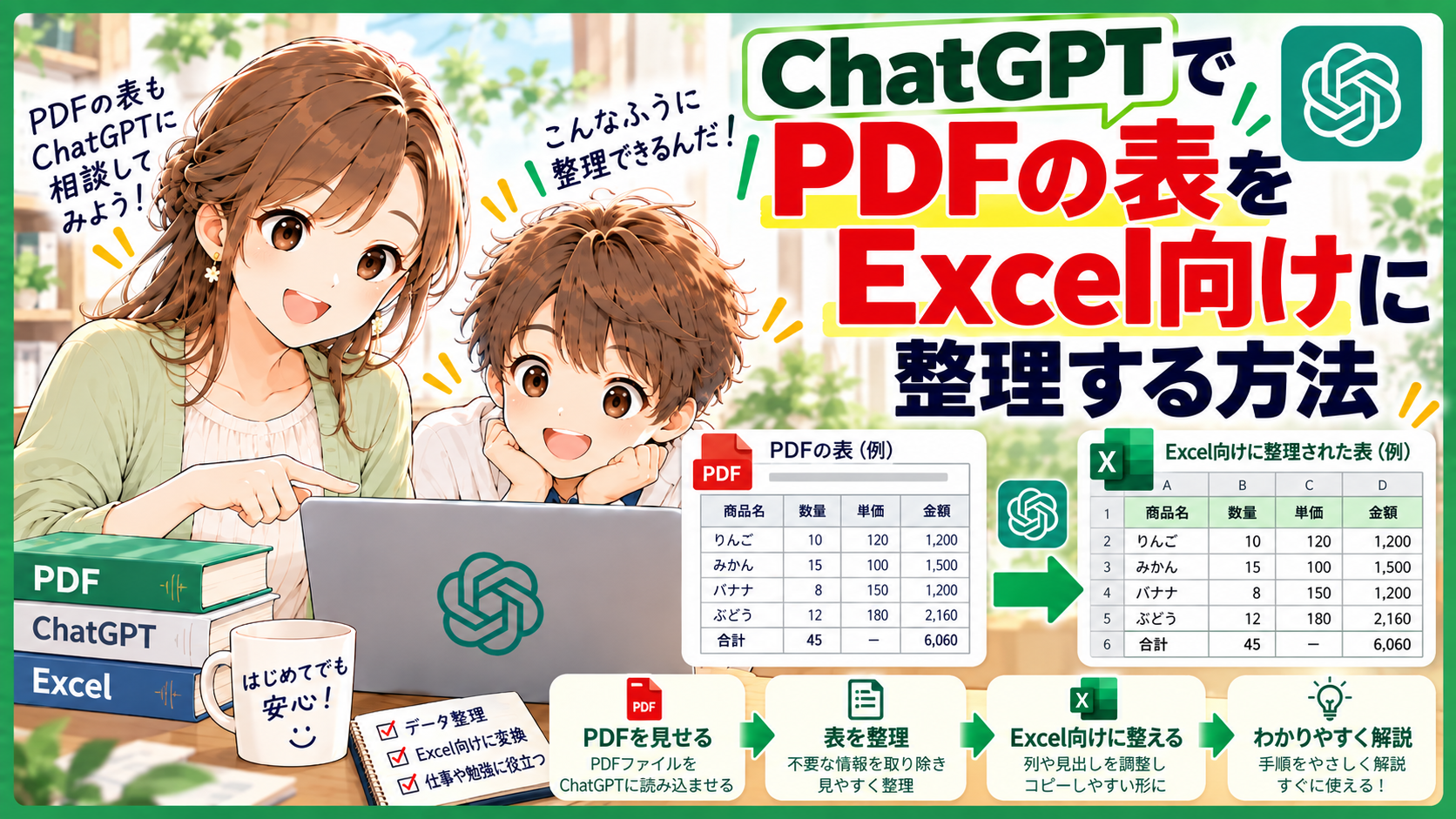
PDFにある表を
Excelで集計したいのに
コピーすると
1列にまとまったり
行や列の位置が
ずれたりして
困ることがあります。
結論からいうと
PDFをChatGPTへ
アップロードして
「この表を
1行1件の
Excel向けデータに
整理してください」
と具体的に頼むと
表の内容を
列ごとに整理する
作業を補助できます。
ChatGPTは
PDFを含む
一般的なファイルを
データ分析で扱えます。
ただし
PDFの作り方によっては
正しく表を
読み取れません。
特に
紙をスキャンしただけの
PDFでは
プランや機能によって
画像部分を
直接扱えない場合が
あります。
超簡単にいうと
PDFを表に
並べ直してもらう
PDFは
見た目を保ったまま
文書を表示する形式です。
そのため
見た目では
きれいな表でも
Excelのように
セル単位のデータとして
保存されているとは
限りません。
そこでChatGPTへ
PDFの表を読み取り
商品名
数量
単価
金額
などの列に
整理してもらいます。
さらに
「1行を1件にする」
「不要な注釈を除く」
「金額は数値だけにする」
と条件を付けると
Excelへ移した後に
扱いやすくなります。
PDFの種類で読み取りやすさが変わる
まず確認したいのが
PDF内の文字を
マウスで選択できるか
という点です。
文字を選択できる
PDFなら
デジタル文字として
保存されている
可能性があります。
ChatGPTの
通常のPDF処理では
PDFから
デジタルテキストを
抽出して扱えます。
一方
紙をスキャンして作った
PDFの場合は
表そのものが
画像として入っている
場合があります。
OpenAIによると
PDF内の画像や
図表も読み取る
Visual Retrievalは
現在
ChatGPT Enterprise向けの
機能です。
その他のプランでは
文書ファイルについて
基本的に
テキストベースの
検索となり
PDF内の画像は
処理対象にならない
場合があります。
そのため
スキャンPDFなら
必要なページを
画像として用意して
質問する方法も
検討します。
ChatGPTへPDFを渡して整理する手順
まず
対象のPDFを
ChatGPTへ添付します。
次に
表をどの形へ
変えたいのかを
具体的に伝えます。
たとえば
「このPDFの
売上一覧を整理して
日付
商品名
数量
単価
売上金額
の5列にしてください。
1行を
1件のデータにして
金額から
円やカンマを除き
数値として
扱いやすい形に
してください。
読み取れない部分は
推測せず
不明としてください」
という依頼です。
ここで重要なのが
完成形まで
指定することです。
OpenAIも
データ分析では
列名を明確にし
1行に1レコードを
入れる形式を
推奨しています。
レコードとは
表の1件分の
データのまとまりです。
表形式やCSVに整理してもらう
抽出結果は
表形式
または
CSV形式で
出してもらえます。
CSVとは
項目を区切って
保存する
シンプルな
データ形式です。
たとえば
日付
商品名
数量
金額
という列に
整えたあと
Excelへ
貼り付けたり
CSVとして
保存したりできます。
この段階で
空白行を削除する
同じ見出しを除く
日付の形式を統一する
金額を数値にする
なども
まとめて依頼できます。
実例として
請求明細を整理する
例として
PDFに次のような
請求明細があるとします。
2026年9月1日
商品A
数量2
単価1,000円
金額2,000円
次の行には
2026年9月1日
商品B
数量3
単価500円
金額1,500円
と書かれています。
ChatGPTへ
「日付
商品名
数量
単価
金額の順で
1商品を1行に
整理してください。
単価と金額は
数字だけにしてください」
と頼みます。
Excel向けには
2026/9/1
商品A
2
1000
2000
という形に
整理できます。
数字だけにすると
Excelで
合計
平均
並べ替え
などを
行いやすくなります。
Excel自身にもPDF取り込み機能がある
ChatGPTを使わず
Excel側から
PDFを取り込む方法も
あります。
Microsoftの
Power Queryでは
「データ」
「データの取得」
「ファイルから」
「PDFから」
という流れで
PDF内の表を
読み込めます。
Power Queryとは
外部データを
取り込み
不要な列の削除や
形式の変更などを
行えるExcelの機能です。
PDFを選ぶと
Navigatorが開き
検出された表を
選択できます。
そのままExcelへ
読み込むほか
「データの変換」を
選べば
Power Query Editorで
整形できます。
定期的に
同じ形式のPDFを
処理するなら
Power Queryのほうが
向いている場合も
あります。
ChatGPTとPower Queryを使い分ける基準
1回だけ
PDFの表を整理したい
列の意味を
判断しながら
並べ替えたい
表の説明も
一緒にしてほしい
という場合は
ChatGPTへ
相談する方法が
使いやすいでしょう。
一方
毎月同じ形式の
PDFを処理する
決まった列だけ
残したい
更新作業を
繰り返したい
という場合は
Power Queryを
検討できます。
Microsoftでは
Power Queryの
PDFコネクターで
PDFから表を
インポートできます。
ただし
利用できる
PDFコネクターは
Excelのバージョンなどで
異なります。
Microsoftの案内では
PDFコネクターは
Microsoft 365の
Windows版などで
利用できます。
読み取り結果は
必ず原本と照合する
PDFから
表を取り出せても
内容が正しいとは
限りません。
特に
0とO
1とI
小数点
マイナス記号
日付
商品コード
桁区切り
などは
注意が必要です。
たとえば
10,000
が
100,00
となれば
数値として
別の意味になります。
そのため
整理後には
行数
列数
金額
日付
コード類
を
元PDFと比較してください。
重要な業務データなら
全件確認するか
別の方法でも
照合するほうが
安全です。
初心者が失敗しやすい点
1つ目は
「Excelにして」
だけで
依頼することです。
どの列が必要か
1行を
何の単位にするか
数値の記号を
残すかどうかまで
指定しましょう。
2つ目は
スキャンPDFを
普通の文字PDFと
同じように
扱うことです。
PDF内の表が
画像になっている場合は
利用中の
ChatGPTプランによって
扱いが異なります。
3つ目は
抽出結果を
そのまま使うことです。
AIによる整理でも
Power Queryでも
元データとの
照合は必要です。
4つ目は
個人情報や
社内資料を
確認せず
アップロードすることです。
会社のPDFなら
組織の
情報管理ルールを
確認してから
利用してください。
よくある質問
PDFをそのままChatGPTへ送れますか
対応する環境では
PDFを
アップロードできます。
ChatGPTの
データ分析では
PDFも
サポート対象として
案内されています。
スキャンPDFも
表にできますか
環境によります。
PDF内の表が
画像として
保存されている場合
通常の
テキスト抽出だけでは
読み取れない
可能性があります。
PDF内の画像を
直接扱う機能は
プランによって
異なります。
Excelファイルまで
作ってもらえますか
利用できる機能や
環境によって
異なります。
難しい場合でも
Excelへ
貼り付けやすい表や
CSVとして
整理してもらう
方法があります。
複数ページの表も
整理できますか
できますが
ページ数が多いほど
見出しの重複や
途中で分割された行に
注意が必要です。
Microsoftも
大きなPDFでは
ページ範囲を
小さく区切る方法を
案内しています。
次にやることは
1ページで試す
まず
表が載っているPDFから
1ページだけを
対象にしてください。
ChatGPTへ
PDFを添付し
「このページの表を
1行1件
列名を明確に
金額は数値だけ
読めない部分は
不明と表示
という条件で
Excel向けに
整理してください」
と依頼します。
結果が出たら
元PDFと比較し
行数
金額
日付
列の位置が
合っているか
確認してください。
問題がなければ
対象ページを
増やします。
毎月同じPDFを
処理するなら
Excelの
Power Queryも
候補にしてください。
まとめ
ChatGPTを使えば
PDF内の表を
読み取り
Excelで扱いやすい
行と列の形へ
整理する作業を
補助できます。
重要なのは
必要な列
1行の単位
数字の形式
読めない場合の扱い
を具体的に
指定することです。
ただし
スキャンPDFなど
表が画像として
保存されている場合は
利用環境によって
扱える範囲が
異なります。
また
変換後の表は
必ず元PDFと
照合してください。
まずは
1ページだけで試し
正しく整理できるか
確認してから
大きなPDFへ
進むのが
分かりやすい方法です。
参考情報・出典
出典元:
OpenAI Help Center
確認内容:
ChatGPTで
PDFを含むファイルを
分析する機能について
URL:
ChatGPT によるデータ分析
出典元:
OpenAI Help Center
確認内容:
PDF内の画像や
視覚情報の
扱いとプラン差について
URL:
PDF のビジュアル検索 FAQ
出典元:
OpenAI Help Center
確認内容:
PDFなどに
埋め込まれた画像の
処理方法について
URL:
ファイルアップロード FAQ
出典元:
Microsoft Support
確認内容:
ExcelのPower Queryで
PDFを取り込む
手順について
URL:
Import data from data sources (Power Query)
出典元:
Microsoft Learn
確認内容:
Power Queryの
PDFコネクターの
機能と注意点について
この記事へのコメントはありません。