
ChatGPTで紙の表をExcelデータにする方法
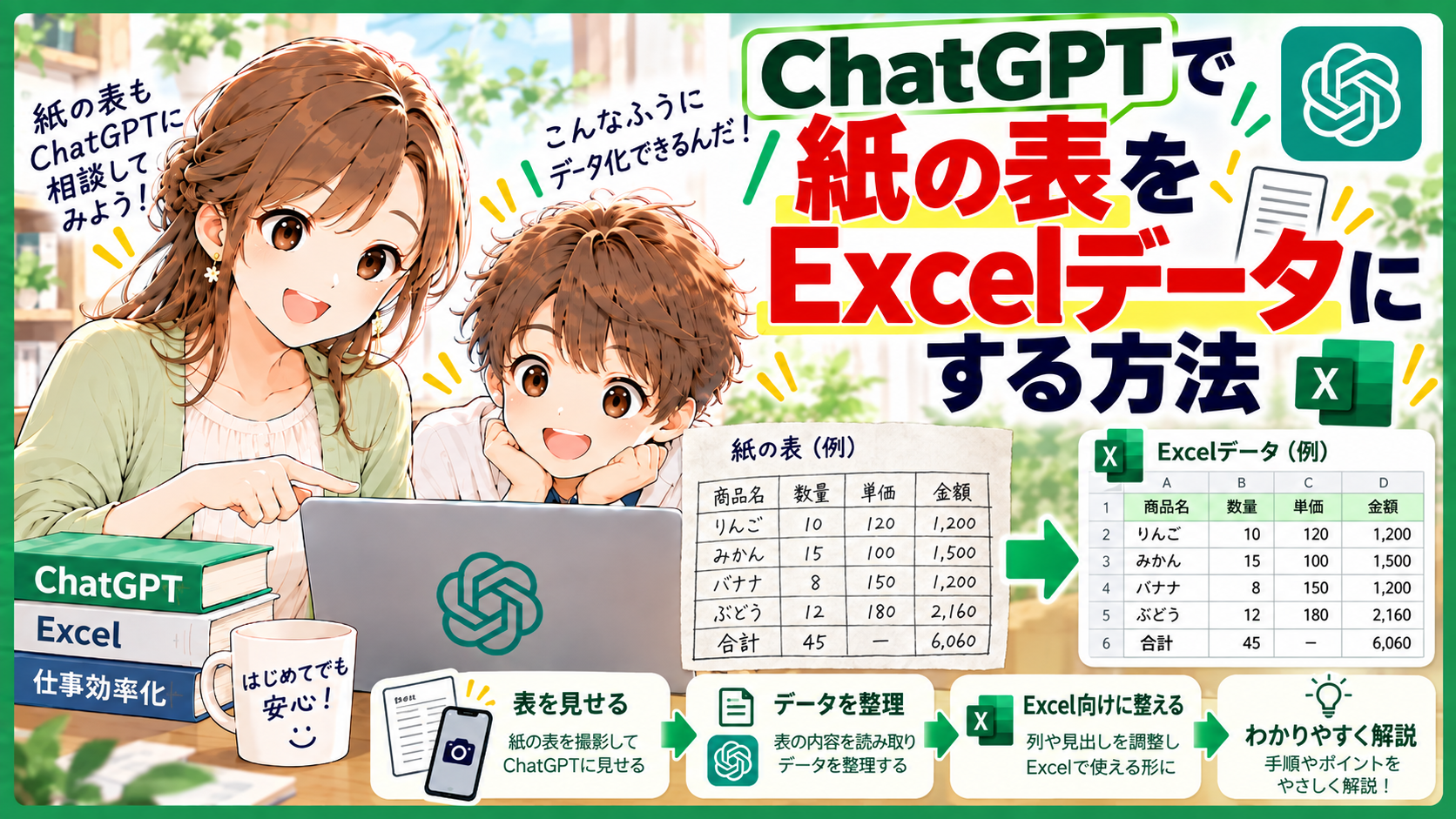
写真から表を作成
紙に印刷された
名簿や在庫表を
Excelへ
入力し直したいとき
「全部手入力するのは
大変そう」
「写真から
表にできないのか」
と考える人も
いるでしょう。
結論からいうと
紙の表を撮影して
ChatGPTへ画像を送り
「この表を
Excelへ貼り付けられる
形式にしてください」
と依頼すれば
画像を読み取って
行と列のあるデータへ
整理してもらえます。
その結果を
Excelへ貼り付けたり
利用できる環境なら
表やスプレッドシートの
作成を依頼したり
できます。
ただし
写真からの読み取りでは
数字や文字を
誤認識する可能性が
あります。
元の紙と
変換後データを
照合してから
利用することが重要です。
超簡単にいうと
写真を表へ
書き直してもらうChatGPTには
画像入力機能があります。
画像入力とは
写真や画像を
会話へ追加して
画像の内容について
質問できる機能です。
OpenAIによると
ChatGPTでは
アップロードした画像を
理解・解釈し
画像内の文書などを
分析できます。
たとえば
紙の表に
商品名
数量
単価
という3列が
印刷されていた場合
その写真を
ChatGPTへ送り
「商品名
数量
単価の3列に分けて
表にしてください」
と頼みます。
すると
Excelへ移しやすい形に
整理できます。
写真は
正面から明るく撮る
表の読み取りでは
写真の撮り方が
重要です。
文字がぼやけていたり
斜めから
撮影されていたりすると
列の境界や
数字を誤って
読み取る可能性が
高くなります。
Microsoftも
Excelの
「画像からデータ」
機能について
画像は正面から撮り
ピントを合わせ
必要なデータだけを
含めるよう
案内しています。
ChatGPTへ
送る場合でも
同じ考え方で
撮影すると
確認しやすくなります。
紙を平らな場所へ置き
影ができないようにし
表全体が
読める大きさで
撮影してください。
ChatGPTへ
写真を送る手順
まず
紙の表を
スマートフォンなどで
撮影します。
次に
ChatGPTを開き
画像を会話へ
追加します。
対応する画像形式には
PNG
JPEG
アニメーションなしの
GIFなどがあります。
画像を追加したら
次のように依頼します。
「この画像は
紙の在庫表です。
表を読み取って
商品名
商品コード
数量
単価
の4列に整理してください。
Excelへ
そのまま貼り付けやすい
表形式で出してください。
判読できない文字は
推測せず
不明と書いてください」
最後の条件も
重要です。
読みにくい文字を
無理に推測させるより
不明箇所を残して
自分で確認したほうが
誤入力を防ぎやすく
なります。
Excelへ貼り付けるなら
表形式やCSVにする
読み取った内容は
Excelへ移しやすい形で
出してもらいます。
たとえば
「表形式で出して」
または
「CSV形式で出して」
と依頼できます。
CSVとは
項目をカンマなどで
区切って保存する
データ形式です。
ChatGPTは
CSVやXLSXなどの
スプレッドシートを
データ分析で扱えます。
表として
表示された場合は
内容をコピーして
Excelへ貼り付け
各列が
正しく分かれているか
確認します。
利用できる機能は
プランや
利用環境によって
異なる場合があるため
ファイル作成が
利用できない場合は
表やCSVとして
出してもらう方法が
分かりやすいでしょう。
実例として
紙の在庫表を
データ化する
例として
紙に次の内容が
印刷されているとします。
商品名
りんご
商品コード
A001
数量
20
単価
150円
次の行には
商品名
みかん
商品コード
A002
数量
15
単価
120円
とあります。
この紙を撮影し
「1商品を
1行にして
商品名
商品コード
数量
単価の順に
表へしてください」
と依頼します。
結果は
りんご
A001
20
150
みかん
A002
15
120
というように
整理できます。
ここで
「円」という文字を
残すのか
数値の150だけに
するのかも
指定できます。
Excelで
金額計算をするなら
「単価は
数値だけにして」
と指定すると
後の計算に
使いやすくなります。
表が複雑なら
一度に全部
変換しない
紙の表によっては
セル結合
2段になった見出し
手書き文字
注釈
複数の表
などが
混在しています。
この場合
写真1枚から
すべて正確に
表へ変換するのは
難しくなります。
OpenAIも
画像入力について
画像が不鮮明な場合などは
解釈が不正確になる
可能性があると
案内しています。
大きな紙なら
上半分と下半分に
分けて撮影し
それぞれ
表へ変換してから
最後に結合する方法も
あります。
Excelの
画像からデータ機能との
違いも知っておく
Microsoft 365の
Excelには
「画像からデータ」
という機能もあります。
これは
画像内の表を解析し
Excelのセルへ
直接取り込む機能です。
Excelでは
画像を読み取った後
認識結果を確認し
修正してから
「データの挿入」を
選べます。
ただし
Microsoft公式情報では
「画像からデータ」が
対応する文字セットに
日本語は
掲載されていません。
そのため
日本語の紙資料では
利用環境や
表の内容によっては
ChatGPTで
読み取って整理する方法も
選択肢になります。
一方
英数字中心の表で
Excel側の機能が
利用できるなら
「画像からデータ」を
試す方法もあります。
読み取り後は
元の紙と照合する
写真から表を
作成できても
そのまま完成とは
考えないほうが
よいでしょう。
特に確認したいのは
0とO
1とI
5とS
小数点
桁区切り
日付
商品コードなどです。
たとえば
商品コード
A001が
AOO1と
読み取られれば
見た目は似ていても
別のデータになります。
金額や数量についても
1500が
15000になれば
集計結果まで
変わってしまいます。
変換後は
元の紙を見ながら
少なくとも
件数
列数
重要な数字
コード類
を確認してください。
個人情報や
社内情報には
注意する
紙の資料には
氏名
住所
電話番号
顧客情報
売上情報などが
含まれる場合があります。
そのような写真を
アップロードするときは
利用してよい情報か
先に確認してください。
会社や学校の資料なら
所属先の
情報管理ルールに
従う必要があります。
質問に不要な部分は
写真から切り取る
隠してから撮る
架空データへ
置き換える
といった対応も
検討しましょう。
初心者が
失敗しやすい点
1つ目は
斜めから
紙を撮ることです。
表の列がゆがむと
行と列の判定が
難しくなります。
できるだけ
真上から撮影します。
2つ目は
表以外の情報まで
大量に写すことです。
必要な表だけを
画面に入れるほうが
整理しやすくなります。
3つ目は
「Excelにして」
だけで
依頼することです。
列名や
数値の扱いまで
指定しましょう。
4つ目は
変換結果を
確認しないことです。
画像認識では
誤りが起こる可能性が
あります。
重要なデータは
原本と照合してください。
よくある質問
手書きの表でも
読み取れますか
画像として
内容を確認できますが
印刷文字より
読み取りが
難しくなる場合があります。
崩れた字や
小さい文字では
正しく判断できない
可能性があります。
判読できない部分は
「推測せず
不明と表示して」
と指定するとよいでしょう。
写真から
直接Excelファイルを
作れますか
利用中の
ChatGPT機能によって
できる範囲が異なります。
ChatGPTは
スプレッドシートを
扱える機能を
提供していますが
利用可否は
プランや
利用環境などに
左右されます。
利用できない場合は
表やCSVを作り
Excelへ貼り付ける方法が
使えます。
写真は何枚でも
送れますか
一度に追加できる
画像の枚数は
画像サイズや
一緒に送る文章量など
複数の条件によって
変わります。
大量の表なら
数枚ずつ処理するほうが
確認しやすいでしょう。
表の計算式まで
作れますか
データ化したあとに
「数量×単価の
金額列を追加したい」
などと依頼できます。
ただし
紙に表示された
計算結果だけから
元の数式を
完全に特定できるとは
限りません。
必要な計算ルールを
文章で伝えてください。
次にやることは
小さな表で試す
まず
5行程度の
小さな紙の表を
1枚用意します。
紙を平らに置き
明るい場所で
正面から撮影してください。
ChatGPTへ
写真を追加し
「この表を
Excelへ貼り付けられる
表形式にしてください。
1行を1件にして
読めない文字は
推測せず
不明としてください」
と入力します。
出力されたら
元の紙と比較し
文字
数字
行数
列数が
一致しているか
確認してください。問題なくできたら
より大きな表へ
進みましょう。
まとめ
ChatGPTを使えば
紙の表を撮影した
画像から
文字や数字を読み取り
Excelへ
移しやすい表として
整理してもらえます。
重要なのは
正面から
鮮明に撮影すること列の意味を
具体的に伝えること読めない部分を
推測させないことです。
そして
変換後のデータは
元の紙と照合して
数字やコードに
誤りがないか
確認してください。
まずは
5行程度の
簡単な表を撮影しExcelへ
貼り付けられる形に
変換してもらうところから
試すとよいでしょう。
参考情報・出典
出典元:
OpenAI Help Center
確認内容:
ChatGPTへの
画像アップロードと
画像内容の分析について
URL:
ChatGPT 画像入力 FAQ
出典元:
OpenAI Help Center
確認内容:
ChatGPTで
ExcelやCSVなどを
分析する機能について
URL:
ChatGPT によるデータ分析
出典元:
OpenAI Help Center
確認内容:
Excel内で
ChatGPTを使う機能について
URL:
ChatGPT for Excel and Google Sheets
出典元:
Microsoft Support
確認内容:
写真や
スクリーンショットから
表データを
Excelへ取り込む方法について
URL:
画像からデータを挿入する
出典元:
Microsoft Support
確認内容:
画像からデータ機能の
対応環境や
撮影時の注意について
この記事へのコメントはありません。