
MAXとIFを組み合わせる|「最大値だけ特別扱い」する一番かんたんな方法

Excelやスプレッドシートで、こんなことをしたくなったことはありませんか?
- 一番高い点数だけ「トップ」と表示したい
- 最大の売上だけ目立たせたい
- 一番大きい数字にフラグを付けたい
- 「1位」を自動で判定したい
MAX関数で最大値を出すことはできても、
「その値をどう扱うか」 で止まってしまう人は多いです。
そこで使うのが、
IF関数との組み合わせです。
この2つを一緒に使うと、
「最大値なら〇〇、それ以外は△△」
という判定ができるようになります。
この記事では、
・難しい関数は使わない
・短い式だけ
・文章として理解する
ことを意識して解説していきます。
■ まずは基本を確認
MAX関数
=MAX(範囲)
→ 一番大きい値を出す
IF関数
=IF(条件, 正しいとき, 間違いのとき)
→ 条件で分岐する
■ 組み合わせの考え方はこれだけ
MAXとIFを組み合わせると、
=IF(セル = MAX(範囲), "特別表示", "")
という形になります。
意味はこうです。
「このセルの値が最大値と同じなら表示、それ以外は空白」
これだけです。
■ 実例① 最大値に「トップ」と表示する
A列に点数があるとします。
80
95
70
88
この中で一番大きいのは「95」です。
B列に判定を出したい場合、
B1セルに次の式を入れます。
=IF(A1=MAX(A:A), "トップ", "")
これを下にコピーすると、
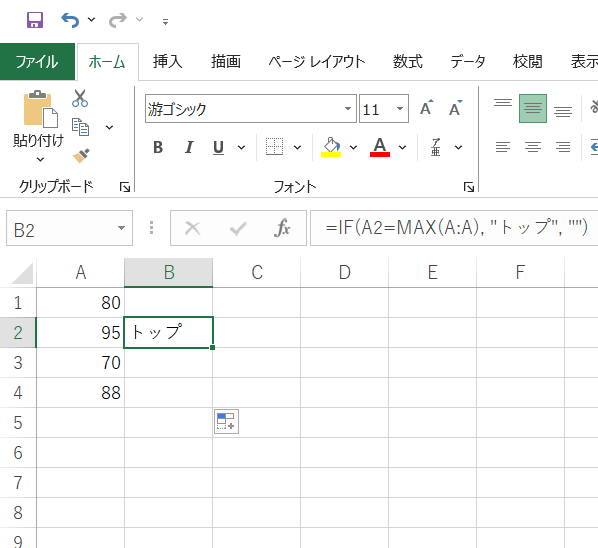
- 95の行だけ「トップ」
- 他は空白
になります。
👉 一番のデータだけが自動で分かります。
■ なぜこれで動くのか?
仕組みはシンプルです。
- MAX(A:A)で最大値を出す
- A1と比較する
- 同じならTRUE(正しい)
- 「トップ」を表示
つまり、
「このセルは最大値ですか?」と聞いているだけ
です。
■ 実例② 最大売上にフラグを付ける
少し実務に近づけます。
- A列:売上
- B列:判定
式はこちら。
=IF(A1=MAX(A:A), "★", "")
これで、
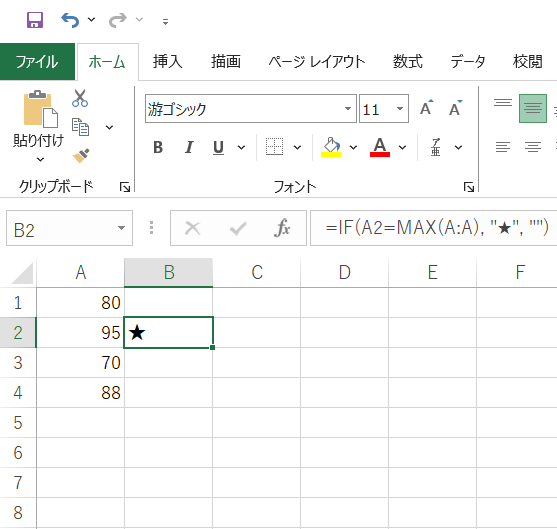
最大売上の行にだけ★が付く
ようになります。
会議資料や集計表でよく使われるテクニックです。
■ 同点の最大値がある場合
ここも重要なポイントです。
例えば、
90
95
95
80
この場合、
- MAXは「95」
- IF判定では 2つともTRUE
になります。
つまり、
最大値が複数あれば、すべて対象になる
という動きです。
👉 これは仕様なので安心してください。
■ よくある初心者のミス
① 範囲がズレている
=MAX(A1:A4)
なのに、データがA5まである。
👉 正しく判定されません。
初心者は、
A:A
のように列全体でOKです。
② 「=」を忘れる
❌
IF(A1 MAX(A:A))
⭕
=IF(A1=MAX(A:A), "", "")
👉 比較には必ず「=」が必要です。
③ 結果を入れ忘れる
=IF(A1=MAX(A:A))
👉 IFは必ず3つセットです。
■ 小さな成功体験:30秒でできる練習
- A1〜A5に適当な数字を入力
- B1に次の式を入力 =IF(A1=MAX(A:A), “1位”, “”)
- 下にコピー
これで、
一番大きい数字だけに「1位」が付きます。
「自動で順位っぽいことができた」
この感覚が大事です。
■ なぜこの組み合わせが重要なのか?
MAXだけでは、
「一番大きい数字」
しか分かりません。
IFと組み合わせることで、
- 判定できる
- 表示を変えられる
- データに意味を持たせられる
つまり、
“ただの数字”が“使える情報”になる
のです。
■ 実務での活用例
- 売上トップの店舗を表示
- 成績1位の生徒を判定
- 最長作業時間の抽出
- 最大コストのチェック
どれも、
MAX+IF
で対応できます。
■ まとめ:MAXは「見つける」、IFは「判断する」
最後にポイントをまとめます。
- MAX → 最大値を見つける
- IF → 条件で判断する
- 組み合わせると「最大値だけ特別扱い」できる
- 同点はすべて対象になる
- 式はこれだけ覚えればOK
=IF(A1=MAX(A:A), "表示", "")
この1行が使えるだけで、
Excelの見せ方が一気に変わります。
この記事へのコメントはありません。