
MINとIFで最小値を判定する|一番小さい数字だけを自動で見つける方法
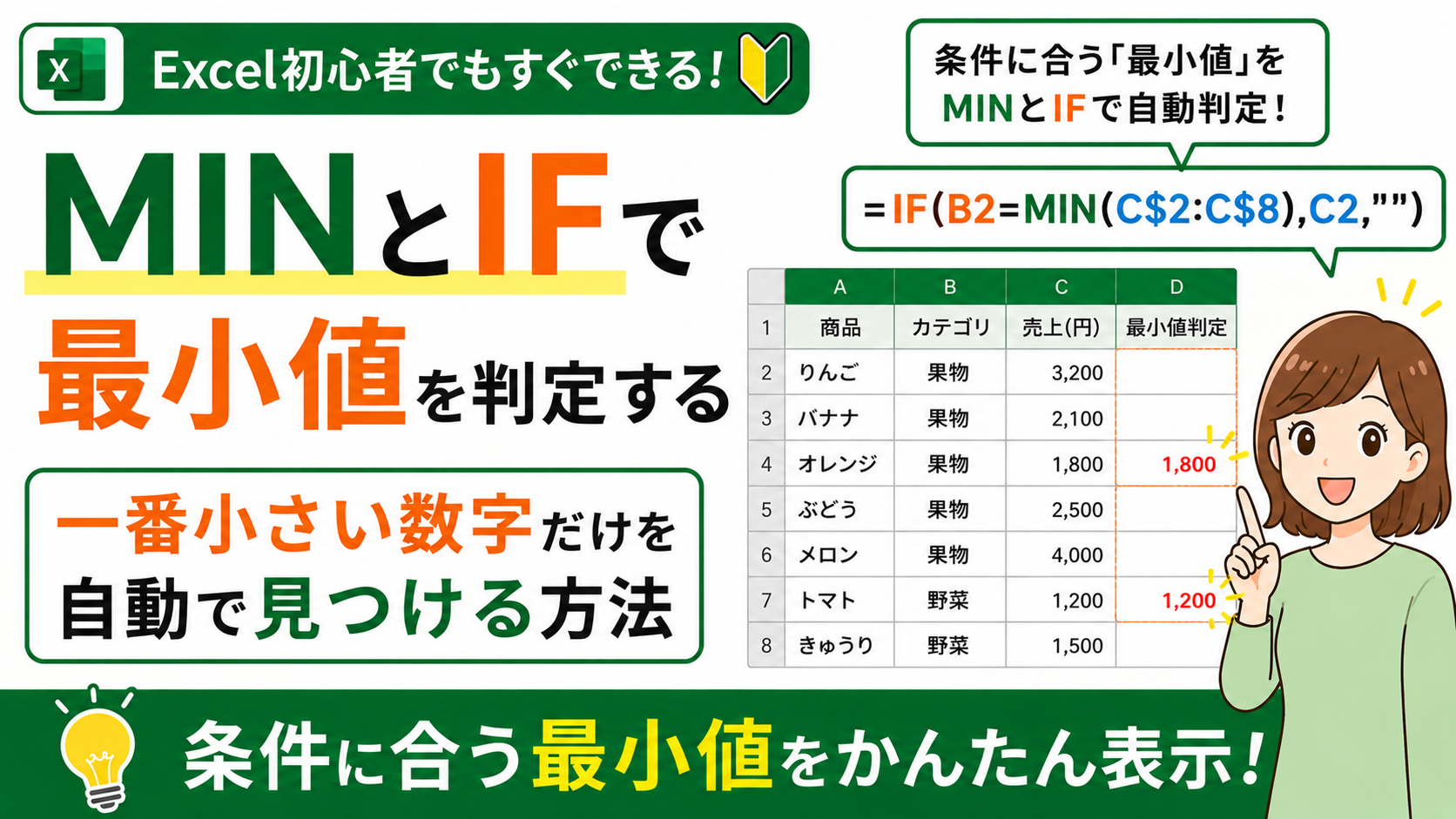
Excelやスプレッドシートを使っていて、こんなことはありませんか?
- 一番小さい数値をすぐ見つけたい
- 最低点の人にだけ印をつけたい
- コストが一番低い項目を知りたい
- 「最小値だけ」を自動で判定したい
MIN関数を使えば最小値は出せますが、
そこで止まってしまう人が多いです。
「で、この最小値ってどの行なの?」
この疑問を解決するのが、
IF関数との組み合わせです。
この2つを使えば、
「最小値なら〇〇、それ以外は△△」
という判定ができるようになります。
■ まずは基本の確認
MIN関数
=MIN(範囲)
→ 一番小さい値を出す
IF関数
=IF(条件, 正しいとき, 間違いのとき)
→ 条件によって表示を変える
■ 組み合わせの基本形
まずはこれを覚えてください。
=IF(セル = MIN(範囲), "表示", "")
意味はこうです。
「このセルの値が最小値と同じなら表示、それ以外は何も表示しない」
これだけです。
■ 実例① 最小値に「最低」と表示する
A列に点数があるとします。
80
65
90
70
この中で一番小さいのは「65」です。
B列に判定を出す場合、
B1セルに次の式を入れます。
=IF(A1=MIN(A:A), "最低", "")
これを下にコピーすると、
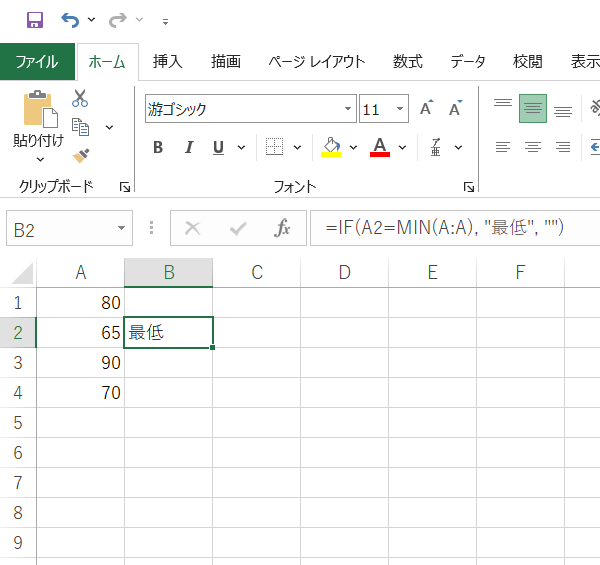
- 65の行だけ「最低」
- 他は空白
になります。
👉 一番小さい値が一目で分かります。
■ 仕組みをやさしく理解する
やっていることはシンプルです。
- MIN(A:A)で最小値を出す
- A1と比較する
- 同じならTRUE
- 「最低」と表示
つまり、
「このセルは最小値ですか?」
と聞いているだけです。
■ 実例② 最小コストに印をつける
実務に近い形です。
- A列:コスト
- B列:判定
式はこちら。
=IF(A1=MIN(A:A), "★", "")
これで、
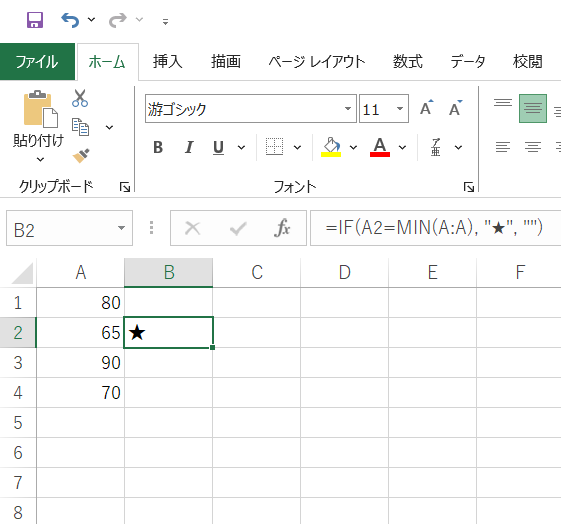
一番コストが低い項目に★が付く
ようになります。
■ 同じ最小値が複数ある場合
ここは大事なポイントです。
例えば、
50
40
40
60
この場合、
- 最小値は「40」
- 判定は2つともTRUE
つまり、
同じ最小値があれば、すべて対象になる
という動きになります。
これは正常な動作です。
■ よくある初心者のミス
① 範囲がズレている
=MIN(A1:A4)
でも実際はA5まである。
👉 正しい最小値が取れません。
迷ったら、
=MIN(A:A)
でOKです。
② 比較記号「=」を忘れる
❌
IF(A1 MIN(A:A))
⭕
=IF(A1=MIN(A:A), "", "")
👉 比較には必ず「=」が必要です。
③ IFの構文ミス
=IF(A1=MIN(A:A))
👉 IFは必ず3つの要素が必要です。
■ 小さな成功体験:すぐできる練習
- A1〜A5に数字を入力
- B1に =IF(A1=MIN(A:A), “最小”, “”)
- 下にコピー
これで、
一番小さい数字だけに「最小」が付きます。
👉 「自動で見つけてくれる」感覚を体験してください。
■ なぜこの組み合わせが重要なのか?
MINだけでは、
「最小値の数字」
しか分かりません。
IFと組み合わせることで、
- 判定できる
- 強調できる
- 見やすくなる
つまり、
データに意味を持たせられる
ようになります。
■ 実務での使い道
- 最低点の抽出
- 最安値の確認
- 最短時間の特定
- コスト最小の項目チェック
どれも、
MIN+IF
で対応できます。
■ MAXとの違いも整理しておこう
- MAX → 最大値
- MIN → 最小値
そして、
- MAX+IF → 一番大きいものを判定
- MIN+IF → 一番小さいものを判定
セットで覚えるのがおすすめです。
■ まとめ:MINは「見つける」、IFは「判断する」
最後にまとめます。
- MIN → 最小値を見つける
- IF → 条件で判断する
- 組み合わせると最小値だけ特別扱いできる
- 同じ値はすべて対象になる
覚える式はこれだけです。
=IF(A1=MIN(A:A), "表示", "")
この1行が使えるだけで、
Excelの見やすさは大きく変わります。
この記事へのコメントはありません。