
MAX・MINで最大値と最小値を出す|Excel初心者が“できる人”に見える一番簡単な方法

Excelやスプレッドシートを使っていて、こんなことはありませんか?
- 一番売れている商品を知りたい
- テストの最高点・最低点を出したい
- データの中で「一番大きい」「一番小さい」を探したい
- とにかく目で探すのが面倒!
そんなときに便利なのが、
MAX(マックス)関数とMIN(ミン)関数 です。
この2つはとてもシンプルで、
「一番大きい数字」
「一番小さい数字」
を一瞬で出してくれます。
しかも、覚える式はたった1つずつ。
初心者が「できた!」を感じやすい関数です。
■ MAX関数:最大値を出す
まずはMAXです。
基本の形
=MAX(範囲)
意味は、
「この範囲の中で一番大きい値を出す」
これだけです。
■ 実例:最大値を出してみる
A列に次の数字があるとします。
50
80
65
90
70
この中で一番大きいのは「90」です。
MAX関数を使うと、
=MAX(A1:A5)
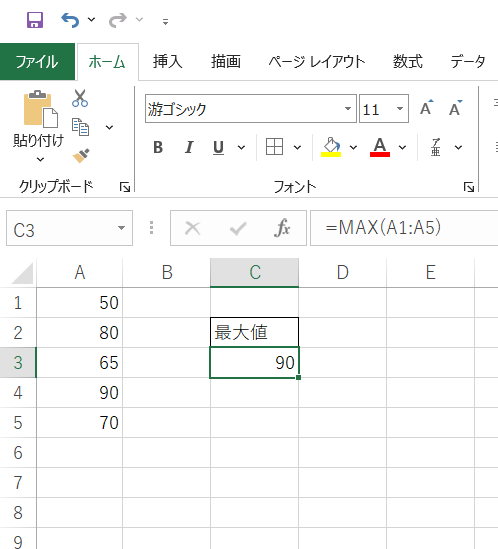
これだけで「90」が表示されます。
👉 100行、1000行とデータが増えても、一瞬で見つけてくれます。もう目で追う必要はありません。
■ MIN関数:最小値を出す
次はMINです。
基本の形
=MIN(範囲)
意味は、
「この範囲の中で一番小さい値を出す」
です。
■ 実例:最小値を出してみる
同じデータで試します。
50
80
65
90
70
一番小さいのは「50」。
式はこちら。
=MIN(A1:A5)
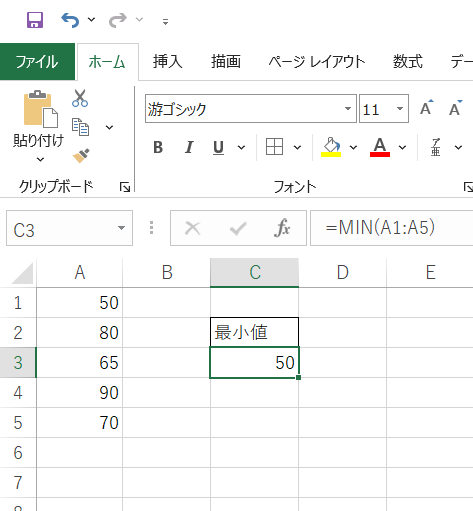
これで「50」が表示されます。
■ MAXとMINの違いはこれだけ
とてもシンプルに整理すると、
- MAX → 一番大きい
- MIN → 一番小さい
このセットで覚えればOKです。
■ セル参照を使えばさらに便利
範囲だけでなく、離れたセルを個別に指定することもできます。
=MAX(A1, A3, A5)
これは、
A1・A3・A5の中で一番大きい値
を出します。
MINも同じです。
■ 実務でよく使う場面
MAX・MINは、実務でかなり使われます。
例えば、
- 売上の最高額
- 最低気温
- 最大作業時間
- 最短作業時間
特に、
「一番○○はどれ?」
という場面では必ず出てきます。
■ SUM・AVERAGEとの違い
ここで基本の4セットを整理しておきましょう。
- SUM → 合計
- AVERAGE → 平均
- MAX → 最大
- MIN → 最小
実務の集計は、まずこの4つが使えれば「合格点」です。
■ よくある初心者のミス
① 範囲が足りていない
データが増えたのに範囲が古いまま……というのはよくあるミスです。
=MAX(A1:A5)
でも実際はA6にもデータがある。
👉 正しい最大値が出ません。
不安なときは、
=MAX(A:A)
のように列全体を指定しておくと、後からデータが増えても自動で最大値を追いかけてくれるので安心です。
② 数字が文字になっている
見た目が数字でも、
- 文字として入力
- 全角数字
だと対象外になることがあります。
👉 結果がおかしいときは、数字がセルの左側に寄っていないか確認しましょう。
③ 空白の扱い
空白セルは基本的に無視されます。
ただし、
「0」と入力されていると、MIN関数はそれを「最小値」として拾います。
データがないのか、数値が0なのかを意識するのがコツです。
■ 小さな成功体験:30秒でできる練習
ぜひ試してみてください。
- A1〜A5に適当な数字を入力
- B1に =MAX(A1:A5)
- B2に =MIN(A1:A5)
これで、
- 最大値
- 最小値
が一瞬で表示されます。
さらに、A列の数字を書き換えて、B列の結果がリアルタイムで入れ替わる瞬間を体験してください。
👉 「探す」という作業が消える快感を味わえるはずです。
■ なぜMAX・MINを覚えると一気に楽になるのか?
理由はシンプルです。
人はデータを見るとき、
- 一番多い
- 一番少ない
を知りたくなります。
MAX・MINが使えると、膨大なデータの中から
データの特徴を一瞬でつかめる
ようになります。
これはデータ分析の第一歩であり、実務で重宝されるスキルです。
■ 応用への入り口になる
MAX・MINは、さらに発展すると
- 条件付き最大値
- 日付の最新・最古
- ランキング
などにもつながります。
つまり、
データ分析の入口
です。
■ まとめ:MAX・MINは“探す作業”をなくす関数
最後にまとめます。
- MAX → 最大値
- MIN → 最小値
- 範囲を指定するだけでOK
- 目で探す必要がなくなる
- SUM・AVERAGEとセットで使いこなそう
MAX・MINの2つを使えるだけで、
Excelの作業スピードは確実に上がります。
この記事へのコメントはありません。