
ChatGPTでExcel作業を自動化する方法
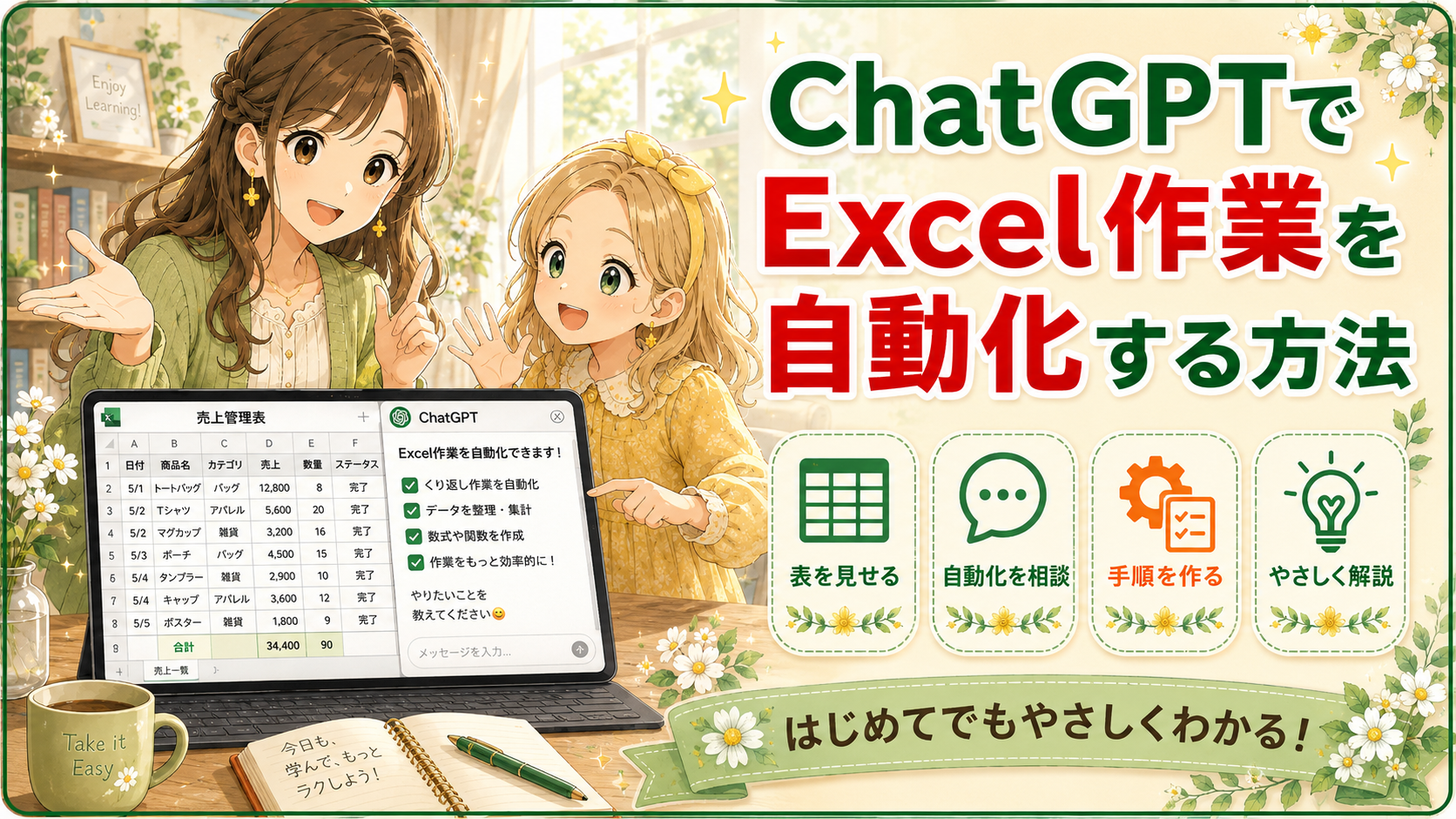
Excelで毎日
同じ表を整えたり
同じ計算をしたりして
時間がかかっていませんか。
「ChatGPTを使えば
Excelの繰り返し作業を
自動化できるのか」
と気になる人も
いるでしょう。
結論からいうと
ChatGPTを使えば
Excel関数や
Office Scripts
VBAなどを作成して
繰り返し作業の
自動化を支援できます。
ただし
ChatGPTへ頼むだけで
すべてのExcel作業が
勝手に動き続ける
わけではありません。
何を自動化するかで
適した方法が異なります。
ChatGPTによる
Excel自動化とは
Excelの自動化とは
人が繰り返している操作を
関数やプログラムなどで
処理できるようにすることです。
たとえば毎月
不要な列を削除する
表の書式を整える
計算式を追加する
という作業を
繰り返しているなら
自動化の候補になります。
ChatGPTには
「この作業を
自動化したい」
と日本語で説明して
必要な数式やコードを
作ってもらえます。
つまりChatGPTは
自動化そのものだけでなく
「自動化する仕組みを
作る手助け」に
向いているわけです。
初心者なら
3つの方法から選ぶ
Excel作業の自動化には
いくつか方法があります。
簡単な計算なら
Excel関数が向いています。
複数の操作を
まとめて繰り返すなら
Office Scriptsや
マクロが候補になります。
Office Scriptsとは
Excel上の操作を
スクリプトという
命令のまとまりにして
再実行できる機能です。
Microsoft公式では
Excelの繰り返し作業を
Office Scriptsで
自動化できると
案内しています。
マクロとは
Excelで行った操作を
記録して
再実行できる機能です。
Excelのマクロは
VBAという
Office向けの
プログラミング言語で
記録されます。
初心者の場合は
まず関数で済むかを確認し
難しければ
Office Scriptsや
マクロを検討すると
整理しやすいでしょう。
ChatGPTへ
自動化したい作業を
具体的に伝える
最初に
現在手作業で行っている
手順を書き出します。
たとえば
「毎月CSVを開いて
A列を削除し
B列の幅を整えて
C列の合計を出している」
という作業です。
ChatGPTには
「Excelで毎月
この作業をしています。
自動化する方法を
初心者向けに教えてください」
と質問します。
そのうえで
使用しているExcel
元データの形式
毎回変わる部分
完成後の状態
まで伝えると
自動化方法を
判断しやすくなります。
Office Scriptsを
作ってもらう方法
Microsoft 365の
対応するExcelでは
Office Scriptsを使って
操作を自動化できます。
Microsoft公式によると
アクションレコーダーで
実際の操作を記録し
あとから同じ処理を
再実行できます。
アクションレコーダーとは
Excelで行った操作を
自動的に記録して
スクリプト化する機能です。
コードを書く場合は
TypeScriptという
プログラミング言語を
利用します。
ChatGPTには
「Excelで
A列を削除して
1行目を太字にし
B列の合計を
最終行に入力する
Office Scriptを作って」
のように依頼できます。
作成されたコードを
内容を確認したうえで
Excelのスクリプトへ
設定して使う方法です。
例として
毎月の表整理を
自動化してみる
仮に毎月
売上データを受け取り
不要な列を削除する
見出しを太字にする
合計を計算する
という3つの操作を
行っているとします。
手作業では
ファイルを開くたびに
同じ操作が必要です。
そこでChatGPTへ
「Excelで
A列を削除し
1行目を太字にして
売上列の最終行に
合計を入れる処理を
Office Scriptsで
作ってください」
と依頼します。
作成されたスクリプトを
テスト用ファイルで実行し
期待した結果になれば
次回から同じ処理を
再利用できます。
Microsoft公式でも
Office Scriptsは
日常的なExcel操作を
記録して再実行する
用途として説明されています。
完全な自動実行には
Power Automateも使う
Office Scriptsは
ボタンから実行できます。
しかし
「毎朝9時に実行する」
「メールが来たら
Excelを更新する」
など
条件に応じて自動実行する
仕組みが必要なら
Power Automateが
選択肢になります。
Power Automateとは
複数のサービスをつないで
処理を自動実行する
Microsoftのサービスです。
Microsoft公式では
Office Scriptsを
Power Automateと接続し
決まった時間や
メール受信などをきっかけに
実行できると
案内しています。
なおMicrosoftの
2026年2月更新情報では
Office Scripts内の
直接的なスケジュール機能は
一時的に無効となっており
定期実行には
Power Automateの利用が
案内されています。
マクロやVBAを
作ってもらう方法もある
従来からExcelでは
マクロを利用して
繰り返し操作を
自動化できます。
Microsoft公式では
マクロレコーダーによって
クリックや入力などを
VBAコードとして
記録できるとしています。
ChatGPTには
「選択した表から
空白行を削除する
Excel VBAを作って」
などと依頼できます。
ただしVBAは
ファイルや外部処理にも
関われるため
内容を理解せず
コードを実行するのは
避けたほうがよいでしょう。
会社のパソコンでは
マクロの利用が
制限されている場合もあります。
Excelファイルを
ChatGPTへ送る方法もある
表の構造を
文章で説明しにくい場合は
Excelファイルを
ChatGPTへアップロードして
相談する方法があります。
OpenAI公式では
.xlsや.xlsxなどの
スプレッドシートを
データ分析に利用できます。
たとえば
「この表で毎月
同じ集計をしています。
自動化できる部分と
方法を教えてください」
と質問できます。
また現在は
Excel内のサイドバーから
自然言語で表を作成したり
更新したりできる
ChatGPT for Excelも
提供されています。
ただし
業務ファイルを送る場合は
会社のルールや
個人情報の有無を
先に確認してください。
自動化する前に
毎回同じ作業か確認する
何でも自動化すれば
よいわけではありません。
自動化に向いているのは
手順や判断条件が
ある程度決まっている
作業です。
毎回処理内容が
大きく変わる作業では
自動化する仕組みを
作るほうが
手間になる場合があります。
またChatGPTが作った
関数やコードにも
間違いが含まれる
可能性があります。
いきなり本番データで
実行するのではなく
コピーしたファイルで
結果を確認してください。
特に
削除されるセル
計算結果
書き換えられる範囲
が正しいかを
確認することが重要です。
FAQ
ChatGPTだけで
Excelを自動化できますか?
作業内容によります。
関数の作成や
コードの作成は
ChatGPTへ依頼できます。
一方で
決まった時間に
自動実行する場合などは
Office Scriptsや
Power Automateなどの
仕組みも必要になります。
プログラミングが
できなくても使えますか?
簡単な自動化なら
始められます。
Office Scriptsには
操作を記録できる
アクションレコーダーがあり
Microsoft公式でも
コードの知識なしで
記録できるとしています。
複雑な処理では
コードの確認が
必要になることがあります。
マクロとOffice Scriptsはどちらがよいですか?
利用環境や
目的によって異なります。
既存のVBA資産を
利用する場合は
マクロが必要なケースも
あります。
Microsoft 365で
クラウド連携や
Power Automateを
利用したい場合は
Office Scriptsが
候補になります。
ChatGPTが作った
コードはそのまま
実行してよいですか?
内容を確認してから
実行してください。
最初は
元ファイルのコピーで試し
データが想定どおりに
処理されるかを
確認すると安全です。
毎朝自動で
Excelを更新できますか?
条件を満たす環境なら
Office Scriptsと
Power Automateを組み合わせて
定期実行できます。
Microsoft公式でも
Power Automateから
Office Scriptsを
実行する方法が
案内されています。
まず毎日している
1作業を書き出す
Excelを自動化したいなら
まず毎日や毎月
繰り返している作業を
一つ選んでください。
次にChatGPTへ
「Excelで毎月
この作業をしています。
初心者でもできる
自動化方法を
手順付きで教えてください」
と入力します。
単純な計算なら関数
複数のExcel操作なら
Office Scriptsやマクロ
決まった時間や
外部サービスをきっかけに
実行したいなら
Power Automate
という基準で
方法を選ぶと
整理しやすいでしょう。
まとめ
ChatGPTを使えば
Excelの繰り返し作業を
自動化するための
関数やスクリプト
VBAなどを作れます。
ただしChatGPTは
何でも自動実行する
ボタンではありません。
何を自動化したいかを
具体的に整理し
目的に合った仕組みを
選ぶことが重要です。
まずは普段
何度も繰り返している
Excel作業を一つ選び
その手順をそのまま
ChatGPTへ伝えるところから
始めてください。
参考情報・出典
出典元:
OpenAI Help Center
確認内容:
Excelファイルの
アップロードと
データ分析について
URL:
https://help.openai.com/ja-jp/articles/8437071-data-analysis-with-chatgpt
出典元:
OpenAI Help Center
確認内容:
Excel内で使える
ChatGPT機能について
URL:
https://help.openai.com/ja-jp/articles/20001063
出典元:
Microsoft Support
確認内容:
Office Scriptsによる
Excel作業の
自動化について
URL:
https://support.microsoft.com/ja-JP/Excel/office-scripts/introduction-to-office-scripts-in-excel
出典元:
Microsoft Learn
確認内容:
Office Scriptsと
Power Automateの連携
定期実行について
URL:
https://learn.microsoft.com/en-us/office/dev/scripts/overview/excel
出典元:
Microsoft Support
確認内容:
Excelマクロによる
繰り返し作業の
自動化について
URL:
https://support.microsoft.com/en-US/Excel/automate-tasks-with-the-macro-recorder
この記事へのコメントはありません。