
ChatGPTにスクショを送ってExcelの使い方を質問してみた
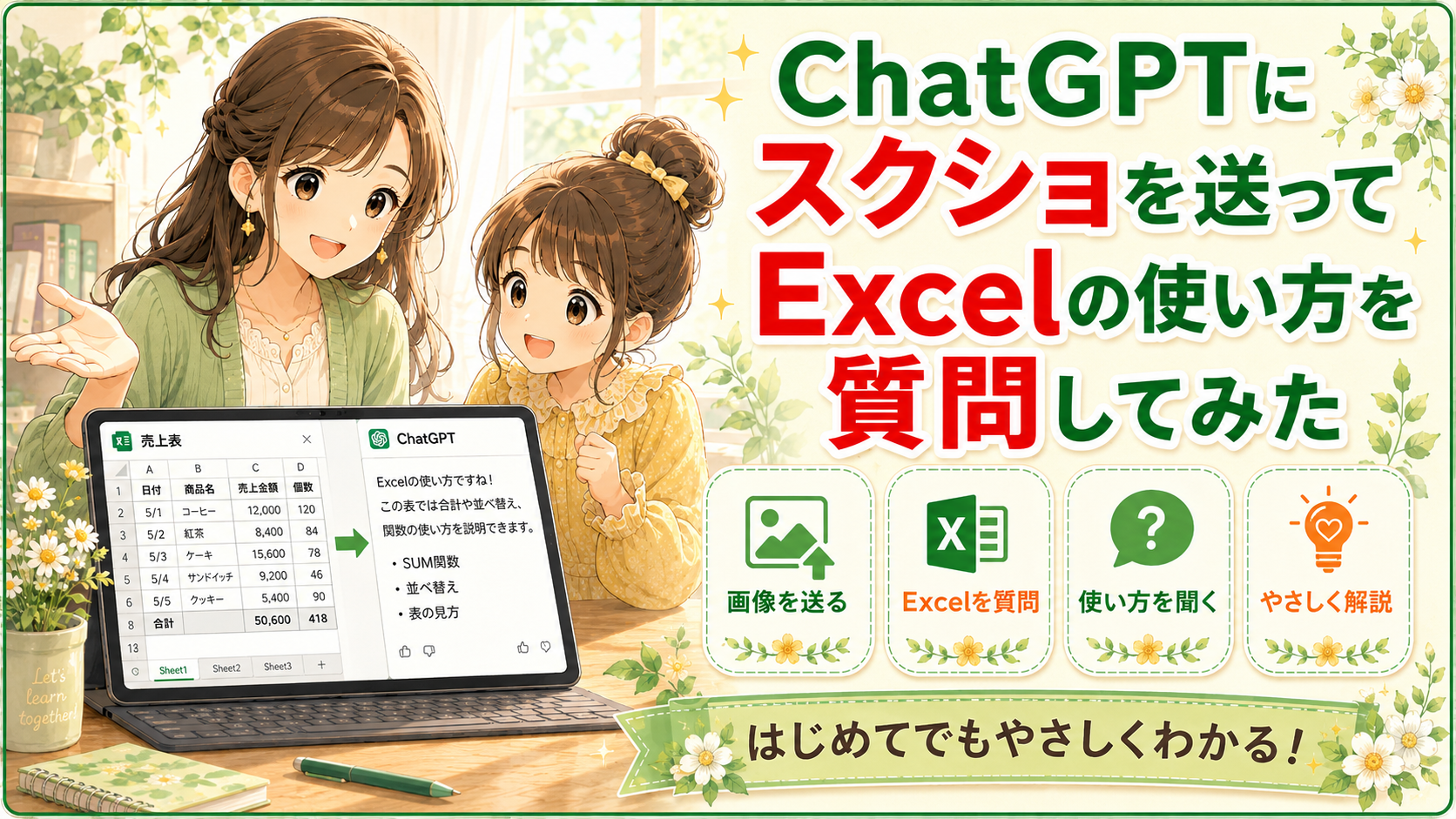
Excelを使っていて
「このボタンは何?」
「合計を出したいけれど
どこを押せばいい?」
と困ることがあります。
操作名がわからないと
検索しようとしても
何と入力すればよいか
迷いやすいものです。
そんなとき
Excelの画面を撮影して
ChatGPTへ送れば
操作方法を質問できるのか
気になる人もいるでしょう。
結論からいうと
ChatGPTにExcel画面の
スクリーンショットを送り
操作方法を質問できます。
ChatGPTは
画像内の画面や文字を
読み取って
質問に回答できるためです。
ただし
スクリーンショットからの
画像認識には
間違いも起こり得ます。
重要な計算式や
セルの位置については
Excelの画面や
Microsoft公式情報でも
確認することが大切です。
Excel画面を見せれば
操作名が不明でも聞ける
スクリーンショットとは
パソコンやスマホに
表示されている画面を
画像として保存したものです。
ChatGPTには
「画像入力」という
機能があります。
画像入力とは
送った画像の内容を
ChatGPTが確認して
その画像について
回答する機能です。
OpenAI公式では
スクリーンショットや
画像、図表などを
分析できると
案内されています。
そのため
Excel初心者でも
「この画面から
合計を出すには
どこを押しますか」
といった聞き方ができます。
Excelの専門用語を
知らなくても
画面そのものを
見せられる点が便利です。
ChatGPTに
Excelのスクショを
送る手順
まずExcelで
質問したい場所が
見える状態にします。
必要なセルや
メニューが見えるように
スクリーンショットを
撮影してください。
次にChatGPTを開き
入力欄にある
「+」を選択します。
「写真とファイルを追加」
から保存した画像を
選んで添付します。
Web版では
画像を入力欄へ
ドラッグしたり
コピーした画像を
貼り付けたりする方法も
利用できます。
画像が表示されたら
質問文を入力します。
たとえば
「このExcel画面で
B2からB6までの
合計を出す方法を
初心者向けに教えて」
という聞き方です。
どの操作をしたいのかを
具体的に伝えるほど
目的に合った説明を
得やすくなります。
合計の出し方を
質問する例で確認する
例として
ExcelのB2からB6に
数字が入力されている
画面を想定します。
そのスクリーンショットを
ChatGPTへ送って
「この数字の合計を
一番簡単に出す方法は?」
と質問するケースです。
Excelには
「オートSUM」という
合計を自動計算する
機能があります。
Microsoft公式では
数字の並んだ列の
すぐ下のセルを選び
「ホーム」タブなどから
オートSUMを選択して
Enterキーを押す方法が
案内されています。
このときExcelでは
SUM関数を使った式が
自動的に入力されます。
SUM関数とは
指定したセル範囲の
数字を合計する
Excelの機能です。
たとえば
B2からB6なら
=SUM(B2:B6)
という形になります。
スクリーンショットを使えば
「SUM関数を使いたい」と
最初から専門用語で
説明できなくても
「この列の合計を出したい」
と質問できるわけです。
スクショだけでは
判断しにくい場合もある
Excelの使い方を
スクリーンショットで
質問するときは
画像に必要な情報が
写っているか確認します。
たとえば
質問したいセルだけを
小さく切り抜くと
行番号や列番号が見えず
「どのセルを選ぶのか」
判断しにくくなる場合が
あります。
反対に
画面全体を縮小すると
文字や数式が
小さくなりすぎます。
OpenAI公式でも
小さい文字については
拡大したうえで
重要な情報を
切り落とさないことが
推奨されています。
最初は
質問するセルと
周辺の行番号や列番号が
見える範囲で撮影すると
状況を伝えやすいでしょう。
Excelの数字や数式は
回答だけで確定しない
スクリーンショットから
質問できるからといって
回答が常に正しいとは
限りません。
OpenAI公式でも
画像が不鮮明な場合や
日本語などを含む画像では
認識精度が低下する
可能性があるとしています。
たとえば
「B8」と「B6」を
取り違えると
別のセルを使った
数式になります。
金額や集計結果など
間違えると困る内容では
ChatGPTが示した式を
そのまま確定せず
対象セルが合っているか
Excel上で確認してください。
データ分析なら
Excelファイルを
直接送る方法もある
スクリーンショットは
「どこを押せばいい?」
という画面操作の質問に
向いています。
一方で
大量の売上データから
傾向を調べる場合などは
画像よりExcelファイルを
直接送ったほうが
扱いやすい場合があります。
OpenAI公式では
XLSXやXLSなどの
一般的な表計算ファイルを
アップロードできます。
また現在は
Excel内のサイドバーから
ChatGPTを使える
「ChatGPT for Excel」も
案内されています。
つまり
画面操作を聞くなら
スクリーンショット
表の中身を詳しく
分析したい場合は
Excelファイル
という使い分けが
一つの判断基準になります。
FAQ
数式がわからなくても
質問できますか?
はい。
やりたいことを
普通の言葉で伝えられます。
たとえば
「C列の数字の
平均を出したい」
のように質問できます。
回答された数式は
対象範囲が正しいか
確認してから使いましょう。
エラー画面も
質問できますか?
質問できます。
エラー表示と
数式が見えるように撮影し
「このエラーの意味と
確認する場所を教えて」
と聞く方法があります。
ただし原因を判断するには
画像以外の情報が
必要になる場合もあります。
Excelの文字が小さくても
読み取れますか?
読める場合もありますが
小さい文字では
精度が下がる可能性があります。
質問する場所を拡大し
必要な周辺情報も残した
スクリーンショットを
用意するとよいでしょう。
Excelファイル自体も
ChatGPTに送れますか?
対応する環境では
Excelファイルも
アップロードできます。
公式にはXLSXやXLSなどが
対応形式として
案内されています。
スクリーンショットと
目的に応じて
使い分けてください。
まず困っている画面を
1枚送ってみる
Excelの操作で
今困っている場所があれば
まずその画面を
1枚撮影してください。
ChatGPTへ添付したら
「私はExcel初心者です。
この画面から
○○する手順を
順番に教えてください」
と質問してみましょう。
回答を見ながら
一つずつ操作し
画面が違っていた場合は
新しいスクリーンショットを
追加して質問できます。
まとめ
ChatGPTでは
Excelのスクリーンショットを
画像として送って
操作方法を質問できます。
特に
ボタン名や機能名が
わからない初心者には
画面をそのまま
見せられる点が便利です。
ただし画像認識には
間違いが起こるため
セル番号や数式
計算結果などは
Excel上でも確認しましょう。
画面操作なら
スクリーンショット
データそのものの分析なら
Excelファイルの送信も
選択肢になります。
まずは困っている場所が
見えるスクリーンショットを
1枚用意して
「この画面から
何をすればいい?」
と質問するところから
試してみてください。
参考情報・出典
出典元:
OpenAI Help Center
確認内容:
画像入力の利用方法
対応画像や制限について
出典元:
OpenAI Help Center
確認内容:
スクリーンショットや
画像の分析機能について
出典元:
Microsoft Support
確認内容:
ExcelでオートSUMを使い
合計する方法について
Use AutoSum to sum numbers in Excel
出典元:
OpenAI Help Center
確認内容:
XLSXやXLSなどの
対応ファイル形式について
What types of files are supported?
出典元:
OpenAI Help Center
確認内容:
Excel内で利用できる
ChatGPT機能について
この記事へのコメントはありません。