
IF+ANDで複数条件を判定する文章だけの解説|「条件が2つあるだけ」で止まってしまう人へ

Excelやスプレッドシートを使っていて、次のような判定に出会ったことはないでしょうか。
- 「点数が80点以上 かつ 出席率が90%以上なら合格」
- 「売上が10万円以上 かつ 利益がプラスならOK」
- 「期限内 かつ 未提出なら注意」
こうした
「条件が2つ以上ある判定」
を作ろうとしたとき、多くの初心者の方がここ手を止めてしまいます。
「IF関数は分かるけど、条件が増えた瞬間に何を書けばいいのか分からなくなる…」
安心してください。
この状態は、決して珍しいものではありません。
ただ、IF+ANDの組み合わせは、
数式として覚えようとすると難しく見えるだけで、
文章として読める形にすると、かなり整理しやすくなります。
この記事では、
- 数式を暗記しない
- 文章として意味を理解する
- 画像に頼らず、短い式で成功体験を得る
この3点を意識しながら、
IF+ANDを“考え方”から優しく順を追って解説していきます。
■ まずIF関数を一文で思い出そう
IF関数の基本形は、次のとおりです。
=IF(条件, 正しいとき, 間違いのとき)
日本語にすると、
「もし条件が正しければ〇〇、違っていれば△△」
IFが使えなくなる原因は、
この形を忘れてしまうことよりも、
「条件の中身が複雑に見えてしまうこと」にある場合がほとんどです。
ここを整理するために、AND関数を使います。
■ AND関数は「全部OKならOK」
ANDの役割はたったひとつ。
「すべての条件が正しいときだけ TRUE を返す」
基本形は次のようになります。
=AND(条件1, 条件2)
文章にすると、
「条件1も条件2も、どちらも正しいか?」
という確認をしているイメージです。
■ IF+ANDを1文にするとこうなる
IFとANDを組み合わせた基本形はこちらです。
=IF(AND(条件1, 条件2), 正しいとき, 間違いのとき)
これを日本語で読むと、
「もし【条件1と条件2の両方】が正しければ〇〇、違っていれば△△」
つまり、
文章そのもの です。
ここが理解できれば、
数式はもう怖くありません。
■ 実例① 点数と出席率で「合格/不合格」を判定する
具体例で見てみましょう。
- A2セル:点数
- B2セル:出席率
判定条件は次の2つです。
- 点数が80以上
- 出席率が90%以上
この場合の式は、
=IF(AND(A2>=80, B2>=90), "合格", "不合格")
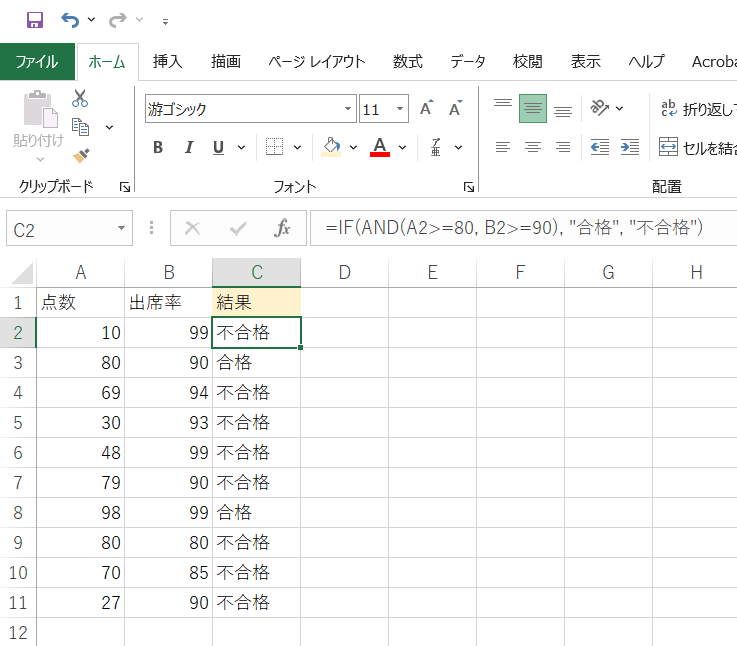
文章にすると、
「もしA2が80以上で、かつB2が90以上なら合格。そうでなければ不合格」
どうでしょう?
式を“読む”だけで意味が分かるはずです。
■ ANDの中は「条件を並べるだけ」
AND関数が難しく感じられる理由のひとつは、
中身を複雑に考えてしまうことです。
でも実際は、
A2>=80
B2>=90
という
普段使っている条件式をカンマで並べているだけ。
順番に厳密なルールがあるわけでもなく、
「条件を列挙している」と考えると整理しやすくなります。
■ 実例② 売上と利益で判定する(実務向け)
次は、実務でよく使われる判定です。
- A2:売上
- B2:利益
条件:
- 売上が100000以上
- 利益が0より大きい
式はこちら。
=IF(AND(A2>=100000, B2>0), "OK", "NG")
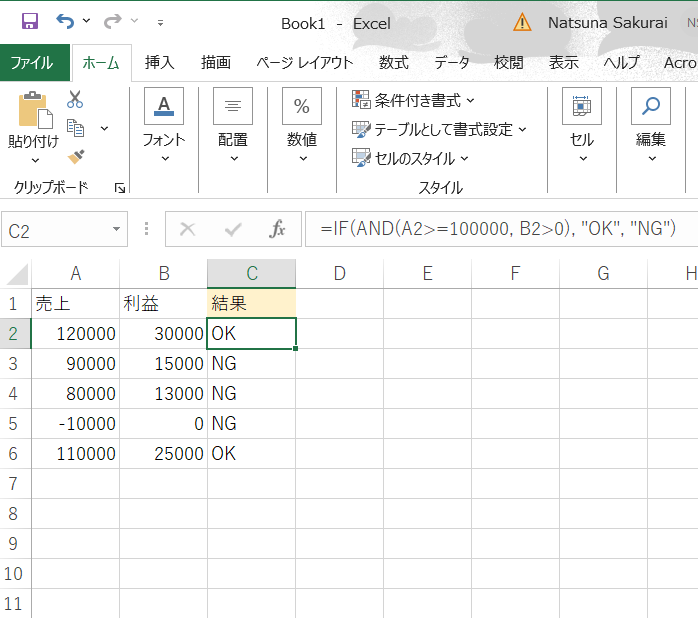
意味はそのまま、
「売上が10万円以上で、かつ利益がプラスならOK」
業務でよく見かける
「判定列」や「チェック用の列」は、
この考え方をもとに作られていることが多いです。
■ 条件が3つ以上でも考え方は同じ
条件が増えても、基本の考え方は同じです。
=AND(条件1, 条件2, 条件3)
たとえば、
=IF(AND(A2>=80, B2>=90, C2="提出済"), "合格", "不合格")
👉 全部OKならTRUE
👉 ひとつでもダメならFALSE
AND関数は、条件に対して非常に素直な動きをします。
■ よくある初心者ミスとその防ぎ方
① ANDを使わずに条件を並べてしまう
❌
=IF(A2>=80,B2>=90,"合格","不合格")
👉 条件が2つあるときは、
必ずANDでまとめる。
② カッコの位置が分からなくなる
👉 最初は形を固定してしまうのがおすすめです。
=IF(AND( ), , )
中身は後から入れていく、という手順のほうが混乱しにくいです。
③ 条件と結果を混ぜてしまう
ANDの中は 条件だけ。
文字列や結果は、IFの後半に置きます。
■ 小さな成功体験:30秒でできる練習問題
次の設定を想像してください。
- A2:残業時間
- B2:提出状況
判定条件:
- 残業時間が10時間以下
- 提出状況が「提出済」
式は次のとおりです。
=IF(AND(A2<=10, B2="提出済"), "OK", "要確認")
この式を
数式ではなく文章として読めたら、十分理解できている状態です。
■ IF+ANDが使えると一気に「仕事で使える」理由
IF関数だけでも判定はできますが、
使える場面は限られがちです。
ただ IF+AND が使えると、
- 条件判定表
- チェックリスト
- 進捗管理
- 合否・可否判定
など、
一気に実務でよく求められる処理に対応しやすくなります。
MOS取得後の次のステップとしても、
取り組みやすい組み合わせだと言えます。
■ まとめ:IF+ANDは“文章として読む”が正解
最後に、この記事のポイントをまとめます。
- IFは「もし〜なら」
- ANDは「全部OKなら」
- 組み合わせると文章そのもの
- 条件はカンマで並べるだけ
- 画像がなくても十分理解できる
IF+ANDは、
数式ではなく日本語として考える のがコツです。
ここを越えられると、
Excel・スプレッドシートの世界が一気に広がります。
この記事へのコメントはありません。