
VLOOKUPでエラーを非表示にするIFERROR活用法|Excel初心者が必ずつまずく問題を一発解決

VLOOKUPを使い始めたばかりの頃、こんな経験はありませんか?
- 検索値が空白だと「#N/A」が表示されてしまう
- データがまだ登録されていないだけなのに、エラー表示が目立ってしまう
- 表全体がごちゃついて見づらくなってしまう
- 「何か壊れているのでは?」と不安になる
実はこれ、VLOOKUPを使う人のほぼ全員が通る道です。
関数自体が間違っているわけではないものの、業務で使う表としては少し扱いづらく感じますよね。
そして、この悩みを一瞬で解決してくれるのが
IFERROR(イフエラー)関数 です。
IFERRORを組み合わせるだけで、
- エラー表示を目立たなくできる
- 表の見た目が整う
- 実務でそのまま使いやすい形になる
という「小さな成功体験」を確実に得られます。
この記事では、
「VLOOKUPはそのまま、エラー表示だけ消す」
という超実践的な使い方を、文章だけでやさしく解説します。
■ なぜVLOOKUPはエラーを出すのか?
まずは理由を知っておきましょう。
VLOOKUPは、
「指定した値が見つからないと、正直に“見つかりません”と返す」
という仕様の関数です。
その結果として表示されるのが、
#N/A#VALUE!
といったエラーが表示されます。
Excel的には正しい挙動ですが、
人が確認する業務用の表としては非常に不親切 ですよね。
そこで役立つのが IFERROR関数 です。
■ IFERROR関数は「もしエラーなら〇〇する」関数
IFERRORの役割はとても単純です。
基本の構文はこうです。
=IFERROR(式, エラー時の表示)
文章にすると、
「この式を実行して、もしエラーが出たら、代わりにこれを表示してね」
という意味になります。
仕組みを細かく覚える必要はなく、
「エラーが出たときの表示を決められる関数」
と捉えておくと、実務では十分です。
■ VLOOKUPとIFERRORを組み合わせる基本形
それでは、VLOOKUPとIFERRORを実際に組み合わせてみます。
まず、通常のVLOOKUPは次のような形です。
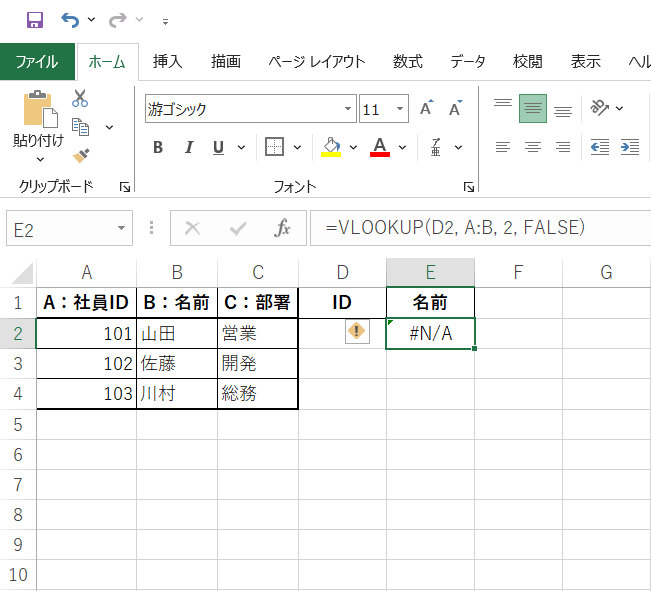
=VLOOKUP(D2, A:B, 2, FALSE)
この数式は、
D2の値をA列から探し、該当する行のB列の値を返す、という動きになります。
ここで、検索値が見つからないと#N/A が表示されます。
これをIFERRORで包みます。
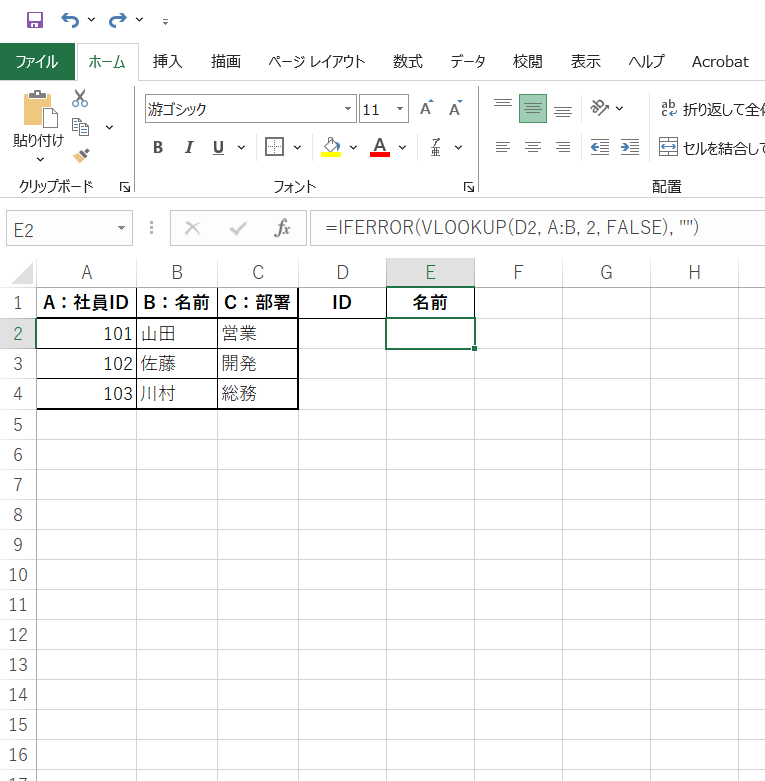
=IFERROR(VLOOKUP(D2, A:B, 2, FALSE), "")
意味はこうです。
「VLOOKUPを実行して、エラーが出たら空白にしてね」
という形です。
このように書き換えるだけで、エラー表示は表に出なくなります。
■ 表示を「空白」にするのが初心者におすすめな理由
IFERRORの2つ目の引数には、
実は自由に好きな文字を入れられます。
たとえば、
"未登録"
や
"該当なし"
と表示することも可能です。
ただ、Excelに慣れていない段階や、業務で計算に使う可能性がある表では、
空白(””)にする方法 が最もおすすめです。
その理由は、
- 表がスッキリする
- 後続の計算式に影響を与えにくい
- エラー処理を意識せず使える
といった点が挙げられます。
まずは空白表示で運用し、必要に応じて表示内容を調整していく、という進め方が無理のない形です。
VLOOKUPのエラー表示は、関数の失敗ではなく「仕様通りの結果」です。
そこにIFERRORを添えることで、業務に合った見せ方に整えられるようになります。
表の見た目が落ち着くだけでも、作業のストレスはかなり軽くなります。
ぜひ一度、ご自身の業務ファイルでも試してみてください。
この記事へのコメントはありません。