
スプレッドシートでVLOOKUPを文章だけで設定する方法|MOS初心者のための“迷わない”検索関数入門

Googleスプレッドシートにおいて、実務でも非常によく使われる関数のひとつが VLOOKUP(ブイルックアップ) です。
MOSのExcel勉強では一度触れたものの、
「実務でどう使えばいいのかわからない…」
「エラーが出ることが多く、少し苦手意識がある…」
という初心者は非常に多いです。
でも安心してください。
VLOOKUPは構造を整理して読めば、
実は「文章のように理解できる関数」 だと言えます。
この記事では、画像を使わず、文章だけで意味を追える構成で、
MOS合格直後の初心者の方でも実務に使える形を目指して解説していきます。
スプレッドシートはExcelに比べて動作が軽く、操作も直感的なため、
VLOOKUPを初めて実務で使う際の練習環境としても適しています。
■ そもそも VLOOKUP って何をする関数?
まずは最もシンプルな説明から。
VLOOKUP は「ID(検索値)を基準に、表の右側にある情報を自動で引っ張ってくる関数」
たとえば、次のような場面で使われます。
- 社員番号から社員名を表示する
- 商品コードから商品名を表示する
- 会員IDからメールアドレスを取得する
- 取引先コードから会社名を呼び出す
いずれも、手作業で表を探す代わりに、
検索作業を自動化してくれるイメージです。
■ VLOOKUP が文章に見える!基本構造を理解しよう
スプレッドシートで使うVLOOKUPの公式はこうです:
=VLOOKUP(検索値, 範囲, 列番号, FALSE)
この1文だけ覚えればOK。
一見すると難しそうですが、文章として読むと次の意味になります。
「検索値を、指定した範囲の中から探して、その右側の◯列目を表示してね。完全一致で。」
ここで意識するポイントは3つだけです:
- 何を探す?(検索値)
- どの表から探す?(範囲)
- 右側の何列目を取得する?(列番号)
この3点が整理できていれば、VLOOKUPの基本は十分理解できていると言えます。
■ 実際に“文章だけ”で式を完成させてみよう
では、具体例を使って確認します。
実際に、次のような表を想像してください。
【A〜C列:社員マスタ】
| A:社員ID | B:名前 | C:部署 |
|---|---|---|
| 101 | 山田 | 営業 |
| 102 | 佐藤 | 開発 |
| 103 | 川村 | 総務 |
D列に入力された社員IDをもとに、名前を表示したい場合、
E2セルに入力する式は次のとおり:
=VLOOKUP(D2, A:C, 2, FALSE)
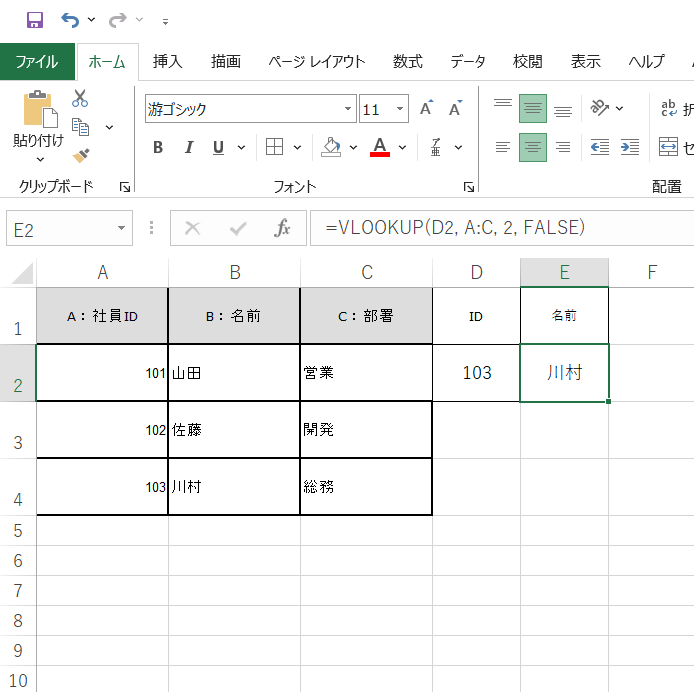
この式は文章にするとこうなります:
「D2 の ID を、A〜C 列の表から探して、右から2列目(名前)を表示してね。完全一致で。」
このように、式をそのまま文章として読める点が、
VLOOKUPを理解するうえでの大きなポイントです。
■ 列番号の“数え方”はここだけ気をつければOK
初心者の方がつまずきやすいのが、列番号の指定です。
列番号は、
指定した範囲の左端を1として数える
というルールになっています。
- 範囲が A:C の場合
→ A=1、B=2、C=3
そのため、
名前(B列)を取得する場合は「2」
部署(C列)を取得する場合は「3」
と指定します。
■ FALSE(完全一致)は絶対に忘れないこと!
VLOOKUPの4つ目の引数は、検索方法を指定する部分です。
- FALSE → “完全一致”
- TRUE → “近似一致”
実務でコードやIDを扱う場合、
基本的には完全一致を使うケースがほとんど です。
近似一致は使いどころが限られるため、
初心者のうちは FALSE を指定しておく方が、
意図しない結果を防ぎやすいと言えます。
だから、こう覚えてください:
VLOOKUP の最後は必ず FALSE!
これでトラブルの8割は防げます。
■ スプレッドシートでの便利ポイント:範囲指定がラク!
スプレッドシートは、VLOOKUPを練習・運用するうえで次のような利点があります。
- 動作が軽く、範囲指定がしやすい
- 表を更新すると自動で反映される
- エラー時の表示が比較的わかりやすい
- 複数人での共有・管理がしやすい
実務の小さな自動化を試す場としても使いやすい環境です。
■ 応用:エラーを表示させたくない場合の対処方法
VLOOKUPでよくある悩みが、
「社員IDが空白だったり数字が違うとエラーが出てしまう」
という問題。
実務では、
「空白のときは何も表示しない」
といった挙動にしたい場面も多くあります。
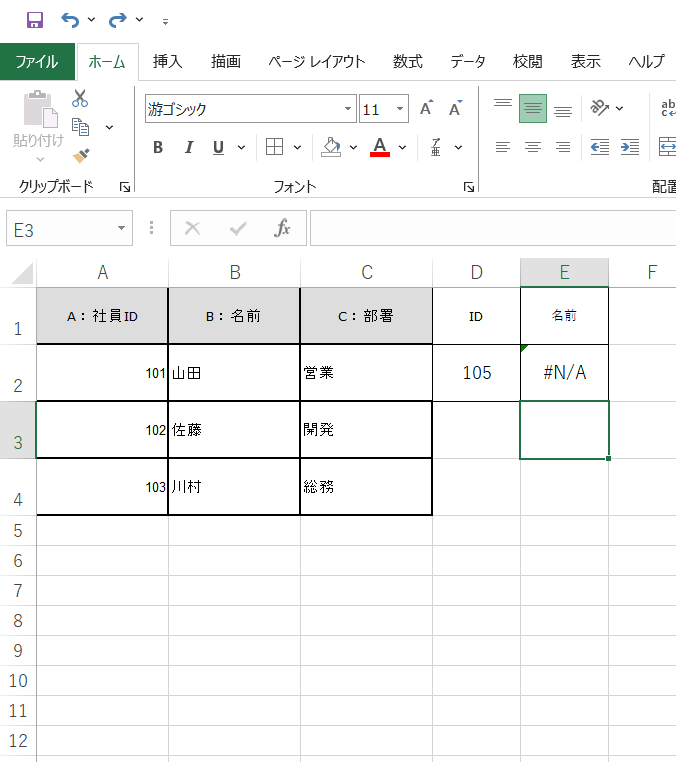
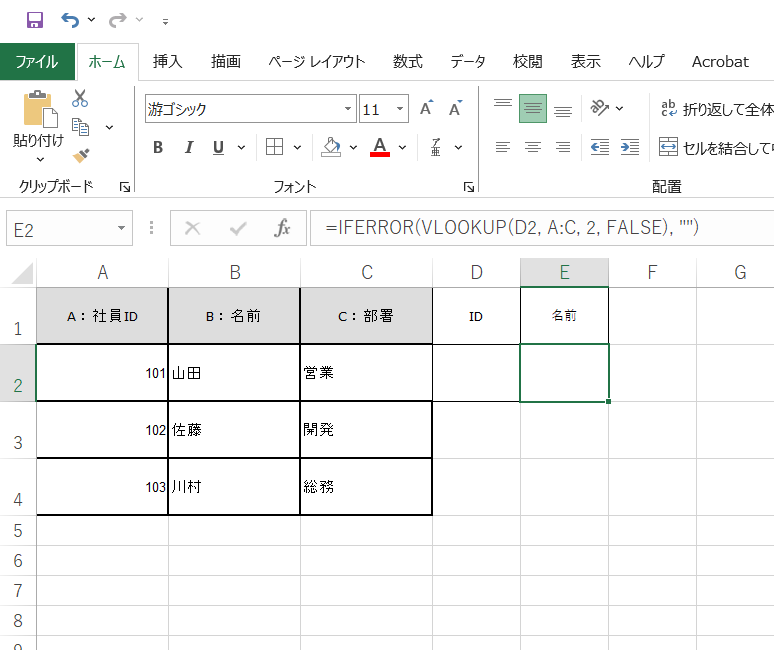
そんなときは IFERROR を組み合わせればOK。
=IFERROR(VLOOKUP(D2, A:C, 2, FALSE), "")
読み方はこうです:
「もしVLOOKUPでエラーが出たら、空白にしてね。」
この形は、実務でそのまま使われることも多い構成です。
■ 【小さな成功体験】文章だけでVLOOKUPを完成させてみよう
ここで、あなたも即座に成功できる簡単な課題を用意しました。
次のデータをスプレッドシートに入力してください:
【A〜B列:商品マスタ】
| 商品コード | 商品名 |
|---|---|
| A001 | リンゴ |
| A002 | バナナ |
| A003 | みかん |
D2にあるコードから商品名を出します。
D2セルに入力する式は…
=VLOOKUP(D2, A:B, 2, FALSE)
これだけ。
文章にすると、
「D2 のコードを、A〜B列から探して、右から2列目の名前を持ってきてね。」
ここまで理解できていれば、
VLOOKUPの基本操作は身についていると考えられます。
■ VLOOKUPができるようになるとExcelスキルが“急成長”する理由
VLOOKUPは実務で圧倒的に使われる関数です。
これが使えると、次のような作業を自動化できます:
- 顧客情報の自動入力
- 商品情報の呼び出し
- 社員データの参照
- 入力フォームの簡易的な仕組み化
- 売上や在庫管理の効率化
「手作業で探す」状態から
「仕組みで呼び出す」状態へ移行する、
最初の一歩として非常に重要な関数です。
■ まとめ:VLOOKUPは“文章のように読めれば”使える
今回のポイントを整理します。
- VLOOKUPは “検索して情報を取得する関数”
- 構文はたったの1文:
=VLOOKUP(検索値, 範囲, 列番号, FALSE) - 列番号は範囲の左から数える
- 最後は必ずFALSE
- IFERRORと組み合わせると更に実用的になる
- スプレッドシートは初心者の練習に適している
VLOOKUPは「難しい関数」だと思われがちですが、
文章として意味を追えるようになると、ぐっと使いやすくなります。
この記事を読みながら式を追えたのであれば、
実務で使う準備はすでに整っていると言えそうです。
この記事へのコメントはありません。