
IF関数で「売上達成/未達」を自動判定する簡単ステップ|MOS初心者のためのやさしいExcel講座

Excelの中でも使用頻度が高く、MOS合格後の実務で早い段階から役に立つのが IF関数 です。
「IF関数は難しそう」と感じる方も多いですが、実は 売上表 のような身近な場面で使うと、
たった1つの式だけで業務がかなりラクになると実感できるはずです。
この記事では、MOSを取得したばかりの初心者が、最もつまずきやすいポイントを避けながら
“小さな成功体験” を得られるように 、「売上が目標を達成しているかどうか」を自動判定する方法を、
やさしく・短いステップで解説します。
■ IF関数は「YESかNO」を判断するだけのシンプルな関数
IF関数は、次のような仕組みで動いています。
条件が真(YES)なら A を表示し、
偽(NO)なら B を表示する。
という、とてもシンプルな関数です。
書き方は次の通りです:
=IF(条件, “YESのとき表示する内容”, “NOのとき表示する内容”)
少し文字が多くて難しそうに見えますが、
“もし〜なら、こうしてね”
という 日常の判断をそのままExcelに任せているだけ
と考えると理解しやすくなります。
たとえば:
- 売上が目標以上なら「達成」
- 売上が目標未満なら「未達」
この判断を自動化するのが、今回の目的です。
■ 売上達成/未達を自動判定する最もシンプルなIF関数
では、実際に判定する式を作ってみましょう。
◎想定する売上表
- B列:売上目標
- C列:実績
- D列:判定(結果を表示したい列)
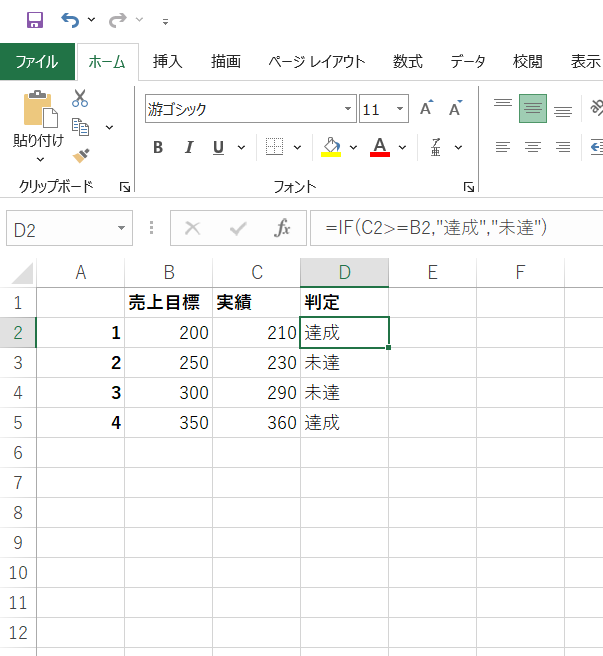
このとき、D2セルに入力する式は次の1行だけです:
=IF(C2>=B2,"達成","未達")
◎この式が意味していること
- C2>=B2
→ 実績が目標以上かどうかをチェック
“達成”
→ 条件が成り立ったときに表示する文字 - “未達”
→ 条件が成り立たなかったときに表示する文字
この式を入れるだけで、売上を入力するたびに「達成」「未達」が自動で切り替わります。
手作業で判定する必要がなくなるため、
入力ミスの防止や作業時間の短縮につながると言えます。
■ Excel初心者がつまずきやすい「かっこ」と「引用符」
IF関数でエラーが出やすいポイントは、主に次の2つです。
1. かっこの閉じ忘れ
IF関数は必ず最後に 閉じかっこ ) が必要です。
入力途中で確定するとエラーになりやすいため、最後まで入力されているか一度確認すると安心です。
2. “達成”などの文字は必ず「ダブルクォーテーション」で囲む
Excelでは、
- 文字 →
"達成"のようにダブルクォーテーションで囲む - 数字 → 囲まない
というルールがあります。
ここを押さえておくと、IF関数の基本的なエラーはかなり減ります。
■ “達成率” の概念があれば理解がより深まる
初心者の方にとって、IF関数の理解をさらに深める方法として 達成率の計算 があります。
たとえば、次のような式を別セルで計算すると、
= C2 / B2
売上が80,000円で目標100,000円なら
0.8(=80%)と表示されます。
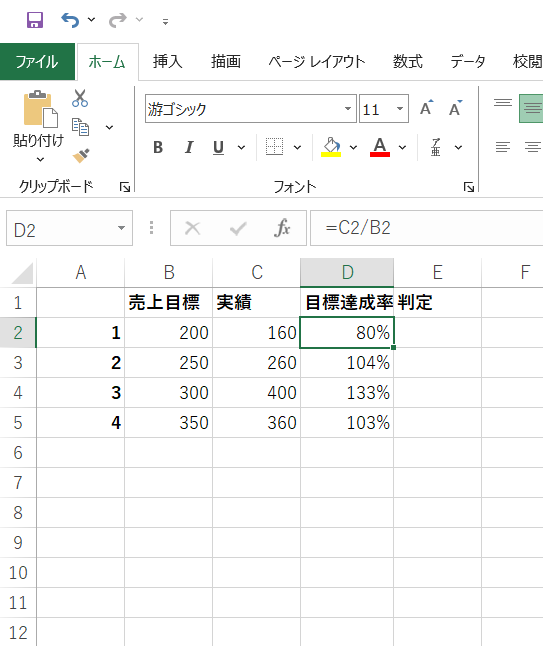
この数値を使うと、判定式は次のようにも書けます:
=IF(C2/B2>=1,"達成","未達")
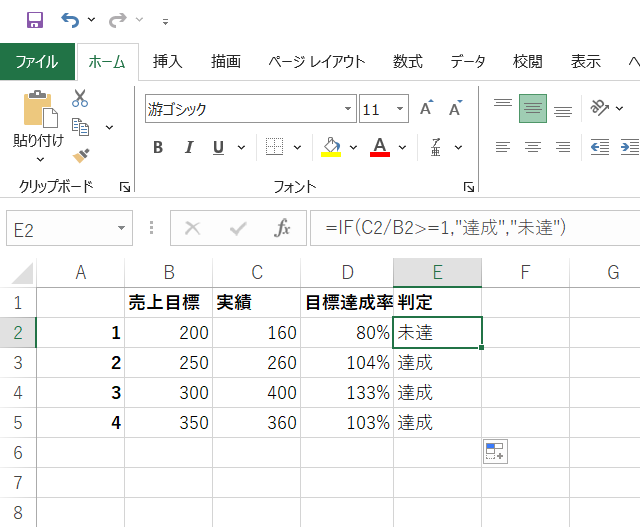
実務では「80%未満は注意」「120%以上はボーナス対象」など、基準が増えていくことも多いため、達成率を基準に考えるクセをつけておくと応用しやすくなります。
■ 【小さな成功体験】5分でできる練習問題
ここで、“全部自分でできる” 小さな成功体験を作ります。
以下のデータをそのままExcelに入力してみてください:
| 目標(B列) | 実績(C列) |
|---|---|
| 100000 | 95000 |
| 50000 | 60000 |
| 80000 | 80000 |
| 120000 | 90000 |
このあと、あなたは次の式を入力するだけです:
=IF(C2>=B2,"達成","未達")
あとは、式を下にコピー(オートフィル)すればOK。
- 条件が合っていれば「達成」
- 合っていなければ「未達」
と判定されるのを見るだけでも、Excelの便利さが実感できます。
「関数って意外と簡単だな」
「これなら自分にも使いこなせそう」
という感覚が自然に得られるはずです。
■ IF関数は“実務で最も出番の多い関数”のひとつ
IF関数は、売上判定以外にもさまざまな場面で使われます。
- 売上目標の達成判定
- 在庫が規定数を下回ったら「補充」と表示
- 空欄があれば警告を表示
- 曜日ごとに計算方法を変える
- 顧客のランクによって割引率を切り替える
つまり、IF関数を身につけること=実務レベルのExcelに進入する入口 です。
MOS合格後、最初に覚えておくと「仕事で使えるExcel力」に一気に近づきます。
■ まとめ:IF関数で「達成/未達」を判定できたら、Excelが一段階レベルアップする
この記事では、「売上が達成しているかどうか」を自動判定するIF関数の基本だけに絞って整理しました。
最後にポイントをまとめます:
- IF関数は「もし〜なら…する」を自動化する関数
- 文字列は必ず “ ” で囲む
- 売上判定は
=IF(C2>=B2,"達成","未達")で完成 - 少し慣れたら「達成率」も計算してみると応用が広がる
- IFを使えると仕事のExcelが急にラクになる
この1行が書けるようになるだけで、Excel作業は確実に一段階ラクになります。
MOS合格後の最初の一歩として、ぜひ業務に取り入れてみてください。
この記事へのコメントはありません。