
VLOOKUPで「社員番号→名前」を自動表示する方法【初心者向け】

Excelで社員一覧や名簿を管理していると、
「社員番号を入力したら、名前が自動で表示されたら楽なのに…」
と思ったことはありませんか?
毎回コピー&ペーストで対応していると、
時間がかかるだけでなく、入力ミスの原因にもなりがちです。
こうした作業をまとめて効率化できるのが、
VLOOKUP(ブイルックアップ)関数です。
MOS Excelの学習などで名前だけは見聞きしたことがあっても、
実際の業務で使おうとすると
「#N/A が出る」「範囲の指定が不安」
と手が止まってしまう方も少なくありません。
この記事では、画像なし・最小ステップで、
VLOOKUPを使って「社員番号から名前を自動表示する」方法を整理します。
Excel初心者の方でも、
そのまま業務に持ち帰って使える形を目指します。
1. VLOOKUPとは?
VLOOKUPは、
表の中から「探したい値」を検索して、それに対応する情報を自動で取り出す関数 です。
簡単に言うと、
「左の列で探して、右の列の値を持ってくる」関数です。
基本の書き方は次の通りです。
=VLOOKUP(検索値, 範囲, 列番号, 検索の型)
それぞれの意味は下記の通りです👇
| 項目 | 内容 | 例 |
|---|---|---|
| 検索値 | 探したいデータ | 社員番号 |
| 範囲 | 検索する表 | 社員一覧表の範囲 |
| 列番号 | 取り出したい列の番号 | 名前の列なら「2」 |
| 検索の型 | 完全一致ならFALSE | ほとんどの場合「FALSE」を使用する |
この形を一度押さえておくと、
後の応用がぐっと楽になります。
2. 具体例で学ぶ:社員番号から名前を出す
では、実際の業務を想定した例で見てみましょう。
以下のような 社員一覧表 があるとします。
| 社員番号 | 名前 |
|---|---|
| A001 | 田中 |
| A002 | 鈴木 |
| A003 | 佐藤 |
| A004 | 高橋 |
そして、別の表に
「社員番号を入力したら自動で名前が出るようにしたい」
という入力欄を作ります。
| 社員番号 | 名前 |
|---|---|
| A003 | (ここに自動表示したい) |
この名前のセルに、VLOOKUP関数を設定します。
ステップ①:名前を表示したいセルを選ぶ
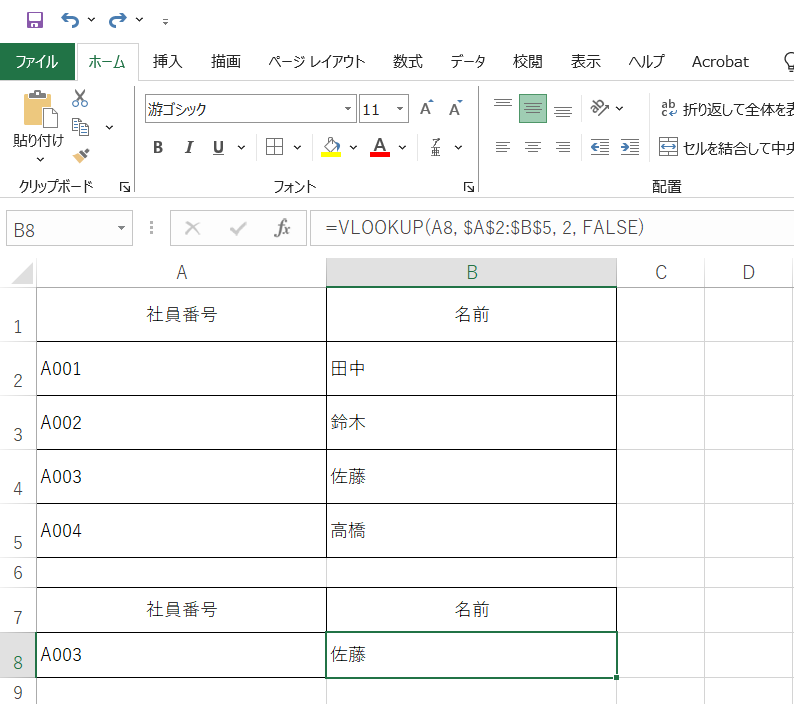
まずは、名前を表示したいセル(例:B8)をクリックします。
ステップ②:VLOOKUPを入力する
次のように入力します。
=VLOOKUP(A8, $A$2:$B$5, 2, FALSE)
すると、A8に「A003」と入っていれば、
社員一覧表の中から「A003」という該当行が検索され、「佐藤」と表示されます。
ステップ③:数式の意味を確認
- A8 → 探したい社員番号が入力されているセル
- $A$2:$B$5 → 検索する範囲(社員一覧表)
→$をつけるのは「絶対参照」といって、コピーしても範囲が固定されるようにしています。 - 2 → 名前が「範囲の2列目」にあるため「2」
- FALSE → 社員番号を完全一致で探す指定
→ 実務では基本的に FALSE を使うと考えて差し支えありません
これで、社員番号から名前を自動で取得する仕組みが完成です。
3. 実務で使えるちょっとした工夫
✅ エラー表示をださないようにする
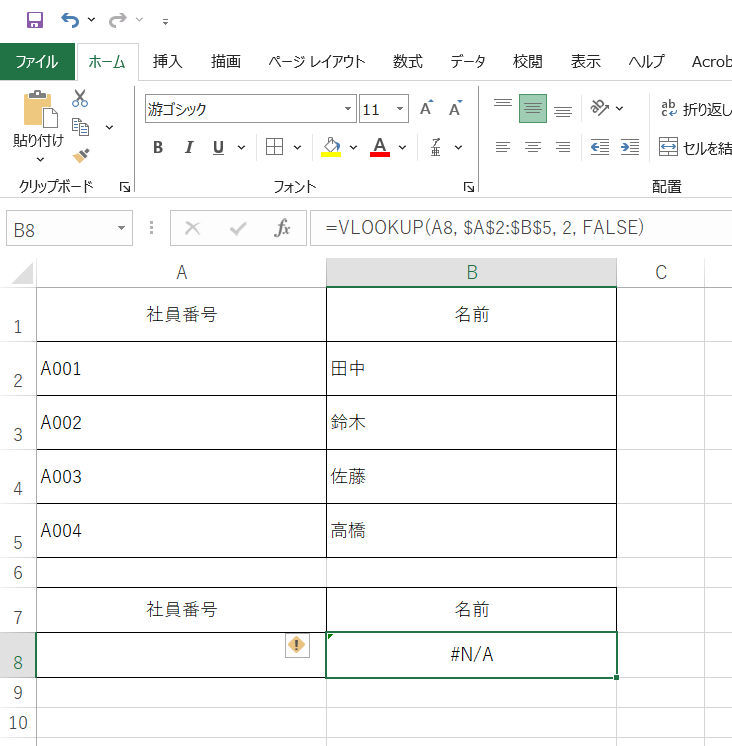
社員番号が未入力のときや、
一覧表に存在しない番号が入力されたとき、#N/A というエラーが表示されることがあります。
見た目を整えたい場合は、
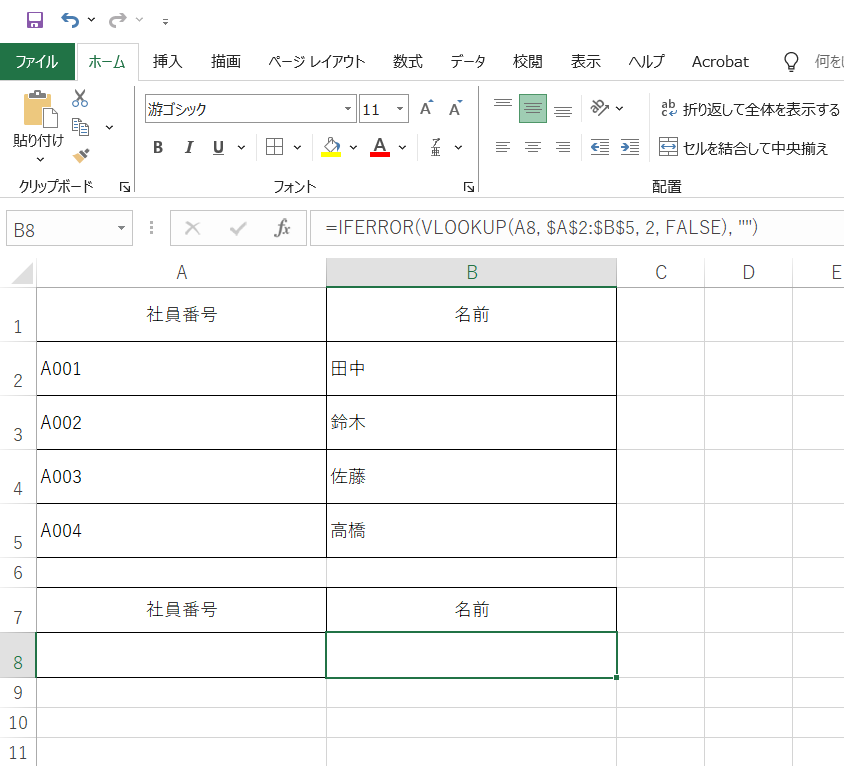
IFERROR関数を組み合わせる方法があります。
=IFERROR(VLOOKUP(A2, $E$2:$F$5, 2, FALSE), "")
これで、該当する社員番号がないときは
エラーの代わりに 空白(””) にしてくれます。
✅ 参照範囲を別シートに設定してもOK
社員一覧を別シートで管理しているケースもよくあります。
たとえば「社員一覧」というシートにデータがある場合:
=VLOOKUP(A2, 社員一覧!$A$2:$B$100, 2, FALSE)
このように、
シート名+ ! + 範囲 で指定できます。
4. 初心者がつまずきやすいポイント3つ
① 「列番号がわからなくなる」
→ 列番号は範囲の左端を「1」と数えるのがポイントです。
例:範囲がA列~C列なら、C列は「3」です。
② 「#N/Aが表示される」
主な原因としては、
→ 社員番号が一覧にない場合
→完全一致設定(FALSE)が指定されていない。
といった点が考えられます。
FALSEを指定しているか、
社員番号の入力内容にズレがないかを確認すると改善しやすいです。
③ 「結果が意図せずずれてしまう」
→ VLOOKUPは、
範囲の一番左の列で検索する仕組みです。
検索したい値(社員番号)が
範囲の左端に含まれていないと、正しく動作しません。
5. 小さな成功体験を作ろう
VLOOKUPは、
Excelの中でも「実務で使える場面が非常に多い代表的な関数」です。
ただ、はじめは少しとっつきにくく感じる方が多いのも事実。
でも今回のように、
「社員番号 → 名前」
というわかりやすい使い方から始めれば、
仕組みが自然と頭に入ってきます。
🔍 練習課題
- 自分で簡単な「社員番号と名前の表」を作ってみる
- 別のセルにVLOOKUPを設定する
- IFERRORを組み合わせて表示を整える
ここまでできれば、
「Excelで自動化できた!」という手ごたえを感じられるはずです。
6. まとめ
- VLOOKUPは「表の中から対応する値を取り出す」関数
- 基本的な書き方は
=VLOOKUP(検索値, 範囲, 列番号, FALSE) - 社員番号を入力すると、名前を自動表示できる
- IFERRORを組み合わせれば見た目もスッキリ
- 実務でもすぐに使える「小さな自動化」の第一歩
VLOOKUPを一度使えるようになると、
「部署コード→部署名」「商品コード→商品名」「顧客ID→住所」など、
さまざまな業務に応用できます。
まずは今回の例をそのまま使って、
自分のExcelに小さな自動化を一つ作ってみるところから始めてみてください。
小さな自動化の成功体験が、次のスキルアップへの一歩になります。
この記事へのコメントはありません。