
【導入方法】スプレッドシートを始めるために・・・

Excel 派の方も「ちょっと試してみようかな」と思って、まずは無料で気軽に使ってみることをオススメします。

スプレッドシートを始めるために必要な準備
Excelを普段使っている方も「ちょっと試してみようかな」と気軽に無料で始められるのがGoogleスプレッドシートです。
準備はとても簡単で、必要なものは以下の2つだけ!
- Googleアカウント(Gmailアドレス)を持っているか、新規作成する
- インターネットに接続できる PC もしくは スマートフォン
この2つがあれば、すぐにスプレッドシートを始められます。
スプレッドシートの具体的な開き方
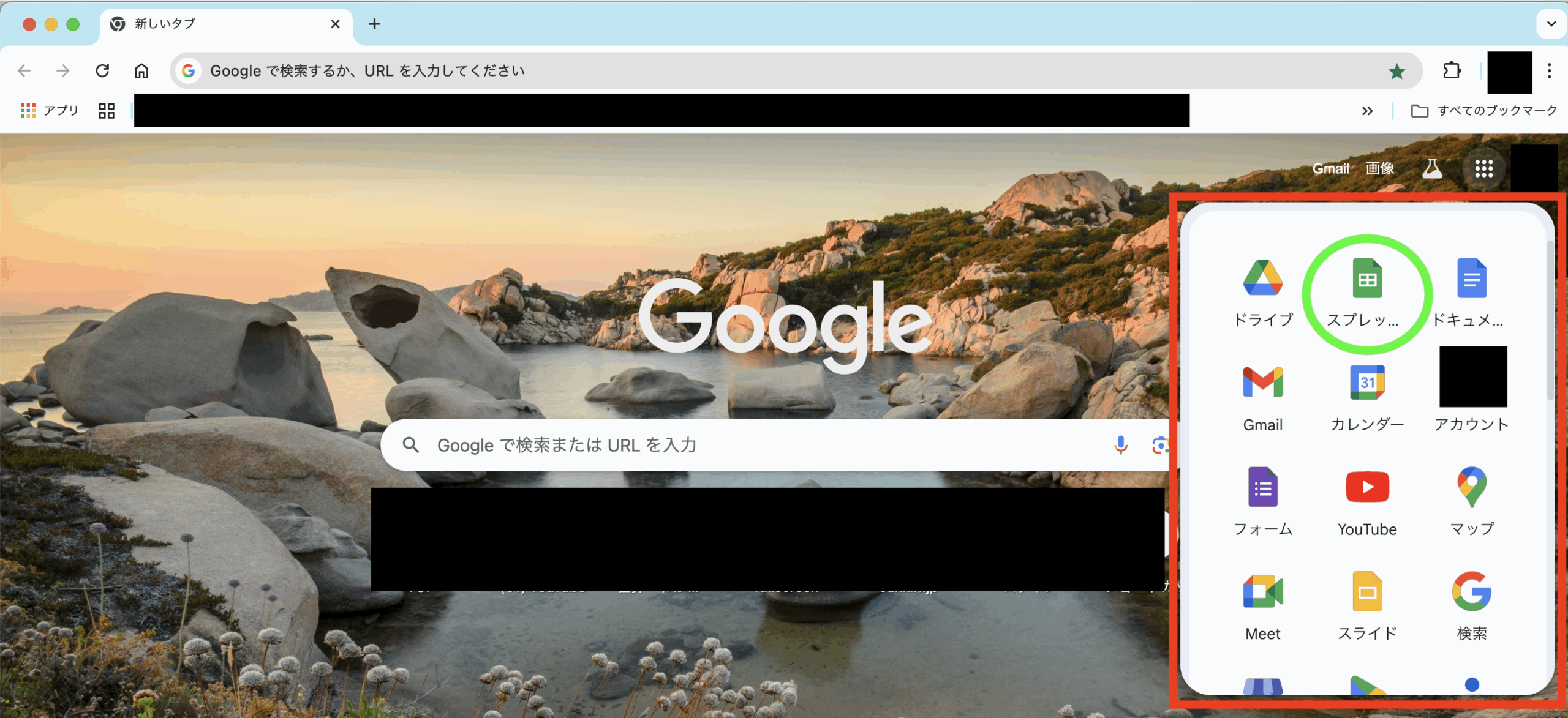
Google Chromeを開くとホーム画面が表示されます。

vホーム画面右上の「Googleアプリ」(四角い点が並んだマーク)をクリックすると、下記のように「Googleアプリ」一覧が表示されます。表示されたアプリ一覧から「スプレッドシート」をクリックします。スプレッドシートを開くことができます。

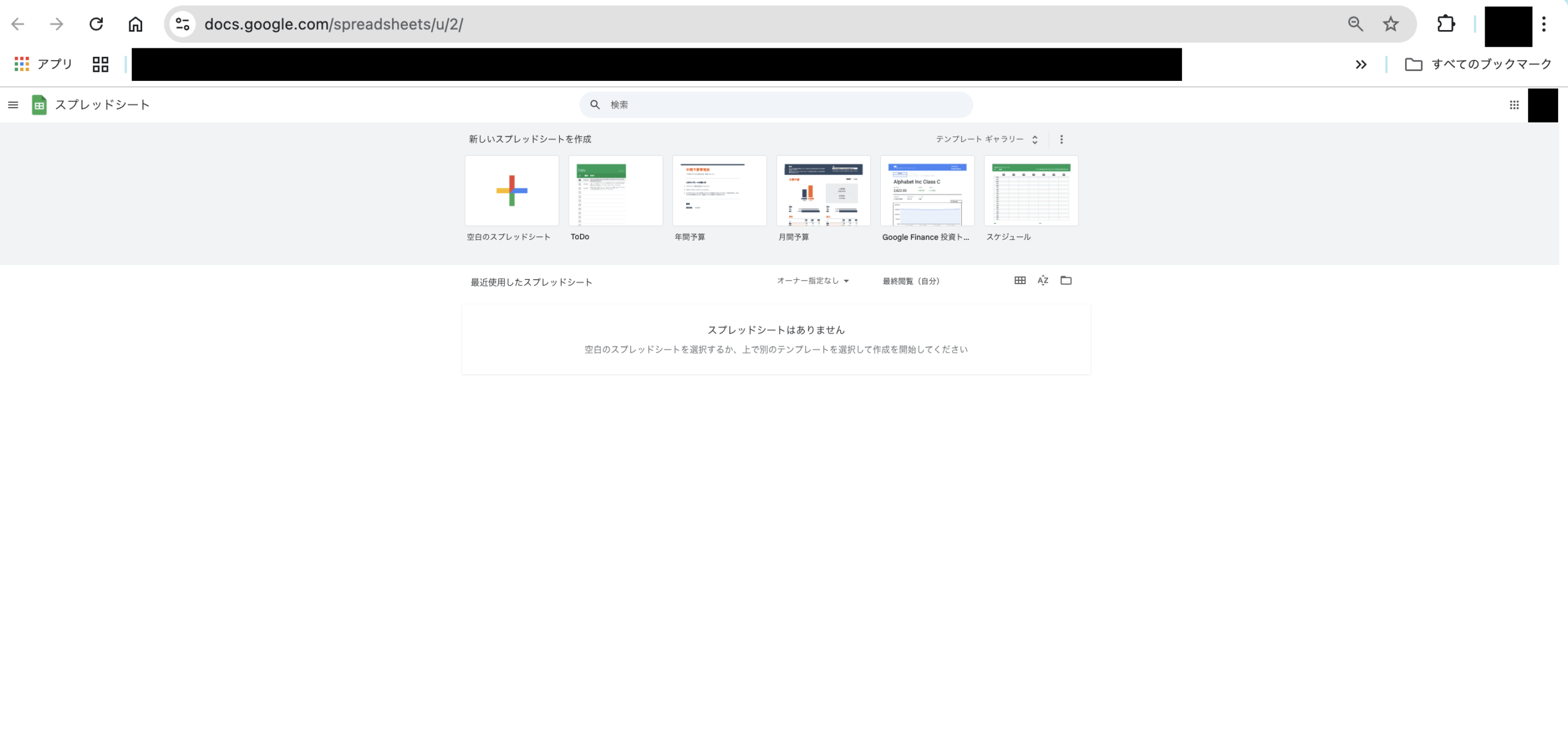
下記のようにスプレッドシートのアプリが開きます。
新規スプレッドシートを作成しよう
スプレッドシートのアプリ画面が開いたら、次の手順で新規のスプレッドシートを作成できます。
「空白のスプレッドシート」をクリック

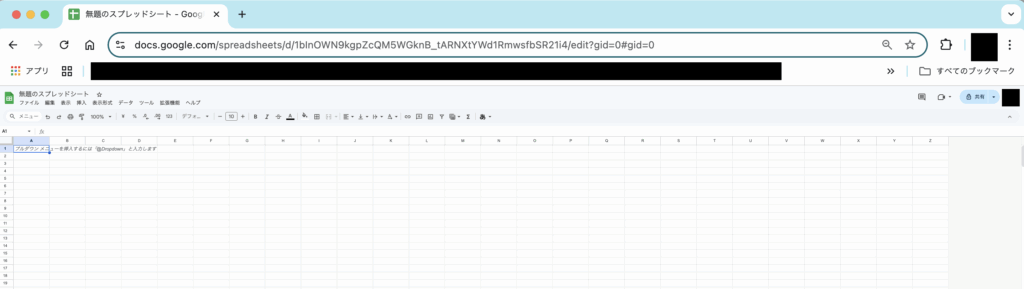
下記のように空白 ( 新規 ) のスプレッドシートが作成され、画面が表示されます。
Excelに似た画面が表示されますので、そのまま作業を始めてみましょう。
難しくない!Excel経験者ほど馴染みやすい理由
「スプレッドシートって難しいんじゃない?」
と不安に思う方もいるかもしれませんが、実はExcel 経験者ほどスムーズに馴染めます。
- 四則演算や基本的な関数の考え方はExcelとほぼ同じ
- セルの選択、行や列の追加・削除などの操作感も似ています
もちろん、「Excel自体あまり触ったことがない」という初心者の方でも安心してください! このブログでは初級編~中級編の記事で、「行の追加・削除」「セルの書式設定」「便利な関数の使い方」などをわかりやすく丁寧に解説していきます。 一緒にスプレッドシートの基礎からマスターしましょう。
今後のステップアップ予定
スプレッドシートは使い込むほどに可能性が広がります。
今後はこのブログで次のようなステップアップをサポートしていきます。
- 【 初級編 】 :基本操作、行・列の追加や削除、シンプルな関数の使い方
- 【 中級編 】 :複数条件を扱う関数や、条件付き書式の応用
- 【 上級編 】 :QUERY関数などの高度な関数や、自動化の考え方
- 【 便利関数編 】:日常業務を効率化するための実践的なアイデア紹介
スプレッドシートを活用することで「Excelファイルのメール共有」や「保存忘れ」などのミスや手間も大幅に削減できます。
チームの生産性向上に必ず役立ちます。

「ちょっと試してみよう」と思った方は、ぜひ今すぐGoogleドライブからスプレッドシートを開いてみてください。
次回は具体的な初級テクニックを画面付きで解説しますので、楽しみにしていてくださいね!
この記事へのコメントはありません。