
ChatGPTでExcel画面の画像からエラー原因を調べる方法
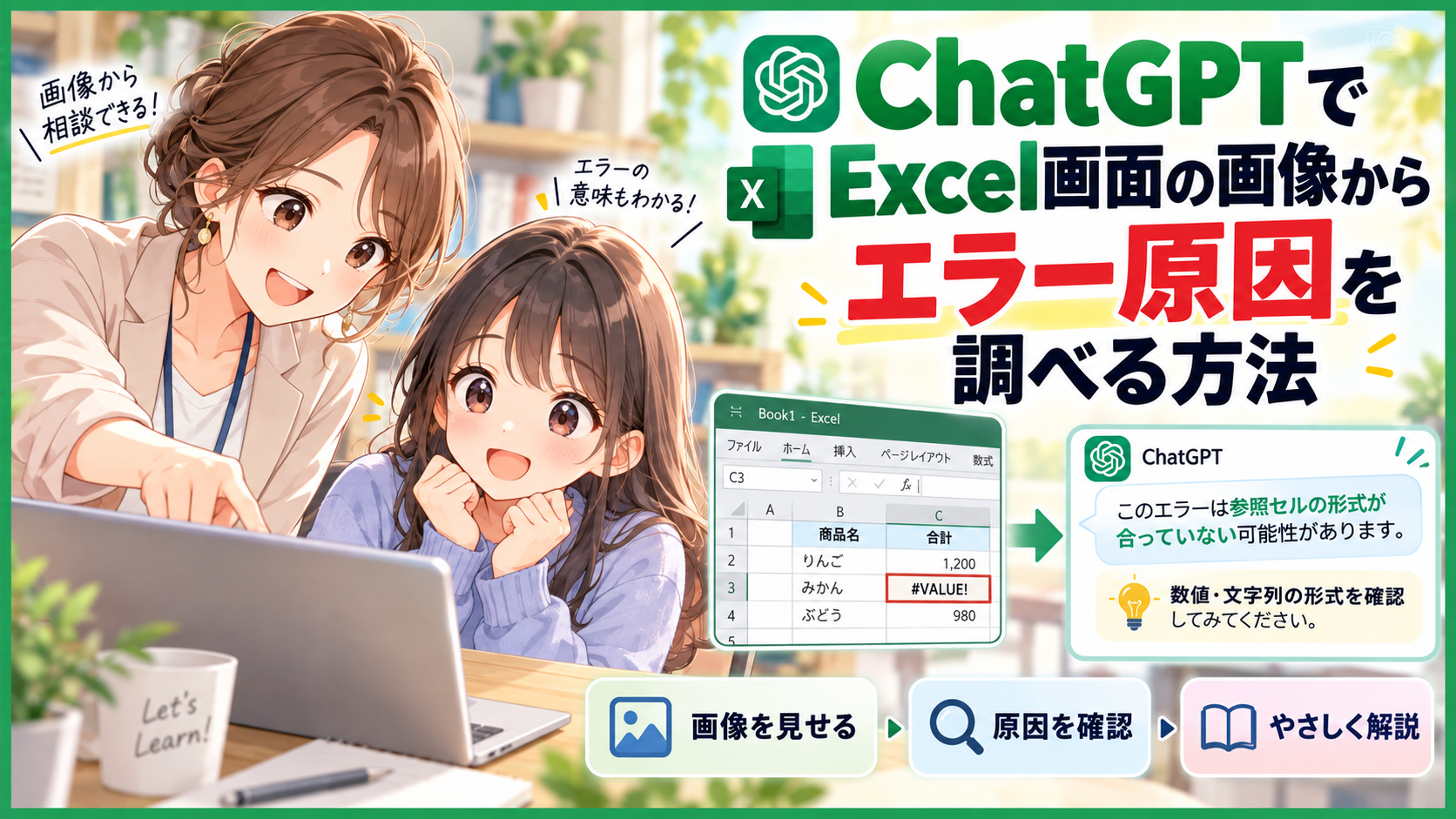
Excelを使っていると
「急にエラーが出たが
何が原因なのか
分からない」
「数式を見ても
どこが間違っているのか
判断できない」
という場面があります。
エラー名を
検索しようとしても
どの部分を調べれば
よいのか分からない人も
いるでしょう。
結論からいうと
Excelのエラー画面を
スクリーンショットにして
ChatGPTへ添付し
エラーが出たセル
数式
直前に行った操作を
一緒に伝えれば
原因の候補と
確認する順番を
整理してもらえます。
ただし
画像だけでは
原因を特定できない
ケースもあります。
ChatGPTの回答だけで
判断せず
数式や参照先セルを
実際のExcelで
確認することが重要です。
超簡単にいうと
エラー画面を見せて
診断を手伝ってもらう
ChatGPTでは
画像を会話へ追加し
画像に写っている内容を
質問できます。
OpenAIによると
ChatGPTの画像入力では
写真や
スクリーンショットを
アップロードして
その内容について
質問できます。
そのため
Excelで
#VALUE!
#DIV/0!
#REF!
#NAME?
などが表示されたら
エラー部分を撮影して
原因を質問できます。
ただし
画像診断だけで
Excel内部のすべてを
確認できるわけでは
ありません。
画像に写っていない
セルの内容や
別シートの参照先が
原因の場合は
追加情報が
必要になります。
エラーセルだけでなく数式バーも写す
Excelエラーを
質問するときは
エラーが表示された
セルだけを撮るより
数式バーまで
一緒に写すほうが
原因を調べやすくなります。
数式バーとは
選択中のセルに
入力されている
数式や値を
確認できる場所です。
Microsoftによると
セルを選択すると
そのセルの数式を
数式バーで
確認できます。
たとえば
セルに
#REF!
と表示されていても
数式バーに
=SUM(B2,#REF!,D2)
と表示されていれば
参照していたセルが
削除された可能性を
確認できます。
Microsoftでは
#REF!について
数式が無効なセルを
参照した場合に
表示され
参照していた行や列を
削除した場合などに
発生すると
説明しています。
スクリーンショットを
撮る手順
Windows 10や
Windows 11なら
Snipping Toolを
利用できます。
Snipping Toolとは
画面全体や
指定した範囲だけを
画像として保存できる
Windowsの機能です。
Microsoftによると
Snipping Toolでは
四角形の範囲
ウィンドウ全体
画面全体などを
撮影できます。
Excelでは
次の情報が入るように
撮影するとよいでしょう。
エラーが出たセル
数式バー
周辺のセル
行番号と列記号
必要なら
シート名です。
個人名や住所など
質問と関係ない情報は撮影範囲から外すか
隠してから
アップロードしてください。
ChatGPTへ
画像を送って質問する
スクリーンショットを
用意したら
ChatGPTの
入力欄から
画像を追加します。
OpenAIによると
画像は
入力欄の+から
追加するほか
ドラッグしたり
クリップボードから
貼り付けたりできます。
画像だけを
送るのではなく
次のように
状況も説明します。
「Excel初心者です。
C5セルに
#DIV/0!が
表示されています。
スクリーンショットに
数式バーも
写しています。
考えられる原因と
確認する場所を
簡単な順番で
教えてください」
このように
エラー内容と
目的を伝えると
確認すべきポイントを
絞りやすくなります。
実例として
#DIV/0!を調べる
例として
C2セルに
=A2/B2
という数式があり
結果として
#DIV/0!が
表示されたとします。
この画面を
ChatGPTへ送り
「原因を教えて」
と質問できます。
Microsoftによると
#DIV/0!は
0で割った場合や
割る側のセルが
空白の場合などに
発生します。
そのため
B2が0になっていないか
空白になっていないかを
最初に確認します。
たとえば
A2が100
B2が0
なら
=100/0
となるため
#DIV/0!が表示されます。
この場合は
単にエラーを隠す前に
なぜB2が
0なのかを確認することが
重要です。
Microsoftも
IFERRORなどで
エラー表示を
置き換えられる一方
数式が正しいことを
確認してから
エラー処理を使うよう
注意しています。
#VALUE!なら
データの種類も確認する
#VALUE!の場合は
数式そのものだけでなく
参照しているセルの
中身も確認します。
Microsoftでは
#VALUE!について
数式の入力方法や
参照しているセルの
データ型などに
問題がある場合に
表示される
一般的なエラーと
説明しています。
たとえば
数字だと思っていたセルに
文字列が
入力されている場合などは
計算結果に
影響することがあります。
ChatGPTへ質問するときも
「A2には100」
「B2には
文字として入力した
50があります」
など
画像だけでは
分かりにくい情報を
追加してください。
#NAME?なら
関数名や入力ミスを見る
#NAME?が出た場合は
関数名などの
入力ミスを確認します。
Microsoftでは
#NAME?の主な原因として
数式内の名前の
入力ミスを
挙げています。
たとえば
=SUM(A1:A5)
と入力するところを
=SMU(A1:A5)
と入力すると
関数名が正しくありません。
この場合
スクリーンショットに
数式バーが写っていれば
ChatGPTでも
入力ミスの候補を
確認しやすくなります。
画像だけで判断できない場合もある
ChatGPTへ画像を送れば
どんなエラーでも
原因を特定できる
わけではありません。
OpenAIも
不鮮明な画像では
画像解釈の精度が
下がる可能性があると
案内しています。
Excelの場合は
文字が小さい
数式バーが切れている
参照先が
別シートにある
非表示セルに
原因がある
といったケースでは
1枚の画像だけでは
判断できないことがあります。
その場合は
数式を文章で送る
参照先セルの値を書く
別の画像を追加する
という方法で
情報を補います。
初心者が失敗しやすい点
1つ目は
エラーセルだけを
小さく撮ることです。
原因を調べるには
数式や周辺セルが
必要になる場合があります。
少なくとも
エラーセルと
数式バーが
読めるように
撮影しましょう。
2つ目は
「直してください」
だけで質問することです。
いつから
エラーが出たのか
直前に
何を変更したのかも
伝えてください。
たとえば
「C列を削除したあと
#REF!が出ました」
という情報があれば
原因を絞りやすくなります。
3つ目は
エラー表示だけ
消そうとすることです。
IFERRORなどで
表示を消しても
元の数式が
間違っていれば
計算結果も
正しくならない
可能性があります。
まず原因を確認し
必要な場合だけ
エラー処理を
追加しましょう。
よくある質問
スマホで撮ったExcel画面でも調べられますか
画像として
アップロードできれば
質問できます。
ただし
斜めから撮った画像や
文字がぼやけた画像では
読み取りにくくなる
場合があります。
可能なら
スクリーンショットを
使ってください。
エラー名が分からなくても質問できますか
できます。
画面を添付して
「このセルに出ている
エラーの意味を
教えてください」
と質問できます。
ただし
文字が読める大きさで
撮影してください。
数式を文章でも
送ったほうがよいですか
送ったほうが
確認しやすい場合が
あります。
特に
長い数式や
別シートを
参照する数式では
画像に加えて
数式をコピーして
貼り付けると
情報不足を
減らせます。
エラーが直ったか確認する方法は?
原因だと思われる部分を
修正したあと
エラー表示が消えたか
期待した計算結果に
なったかを
確認してください。
表示だけ消えた場合は
計算結果そのものが
正しいかも
必ず確認しましょう。
次にやることはエラー画面を1枚撮る
まず
エラーが出ている
Excelを開きます。
対象セルを選び
エラーセル
数式バー
周辺セルが
同時に見える状態にします。
その画面を撮影し
ChatGPTへ
画像を添付してください。
質問文は
「Excel初心者です。
この画像の
○○セルに
エラーがあります。
原因の候補を
簡単な順番で
確認したいです。
最初に
どこを確認すれば
よいですか」
という形で
始めれば十分です。
原因が分からなければ
数式や参照先セルを
追加で伝えてください。
まとめ
ChatGPTでは
Excelのエラー画面を
画像で見せながら
原因の候補や
確認する順番を
質問できます。
重要なのは
エラーセルだけでなく
数式バーも写すこと
直前に行った操作を
伝えること
必要なら
参照先セルの値も
追加することです。
#DIV/0!
#REF!
#VALUE!
#NAME?などは
それぞれ
原因が異なります。
エラー表示を
単に隠すのではなく
まず原因を
確認してください。
最初は
エラー画面を1枚撮り「何を最初に
確認すべきか」とChatGPTへ
質問するところから
始めましょう。
参考情報・出典
出典元:
OpenAI Help Center
確認内容:
ChatGPTへの
画像アップロード方法と
画像解析の制限について
URL:
ChatGPT 画像入力 FAQ
出典元:
Microsoft Support
確認内容:
Excelで発生する
代表的な数式エラーと
確認方法について
URL:
How to avoid broken formulas in Excel
出典元:
Microsoft Support
確認内容:
#DIV/0!が発生する
条件と修正方法について
出典元:
Microsoft Support
確認内容:
#REF!エラーの
原因について
URL:
How to correct a #REF! error
出典元:
Microsoft Support
確認内容:
Windowsで
スクリーンショットを
撮る方法について
この記事へのコメントはありません。