
ChatGPTでExcelのスクリーンショットから操作方法を教えてもらう方法
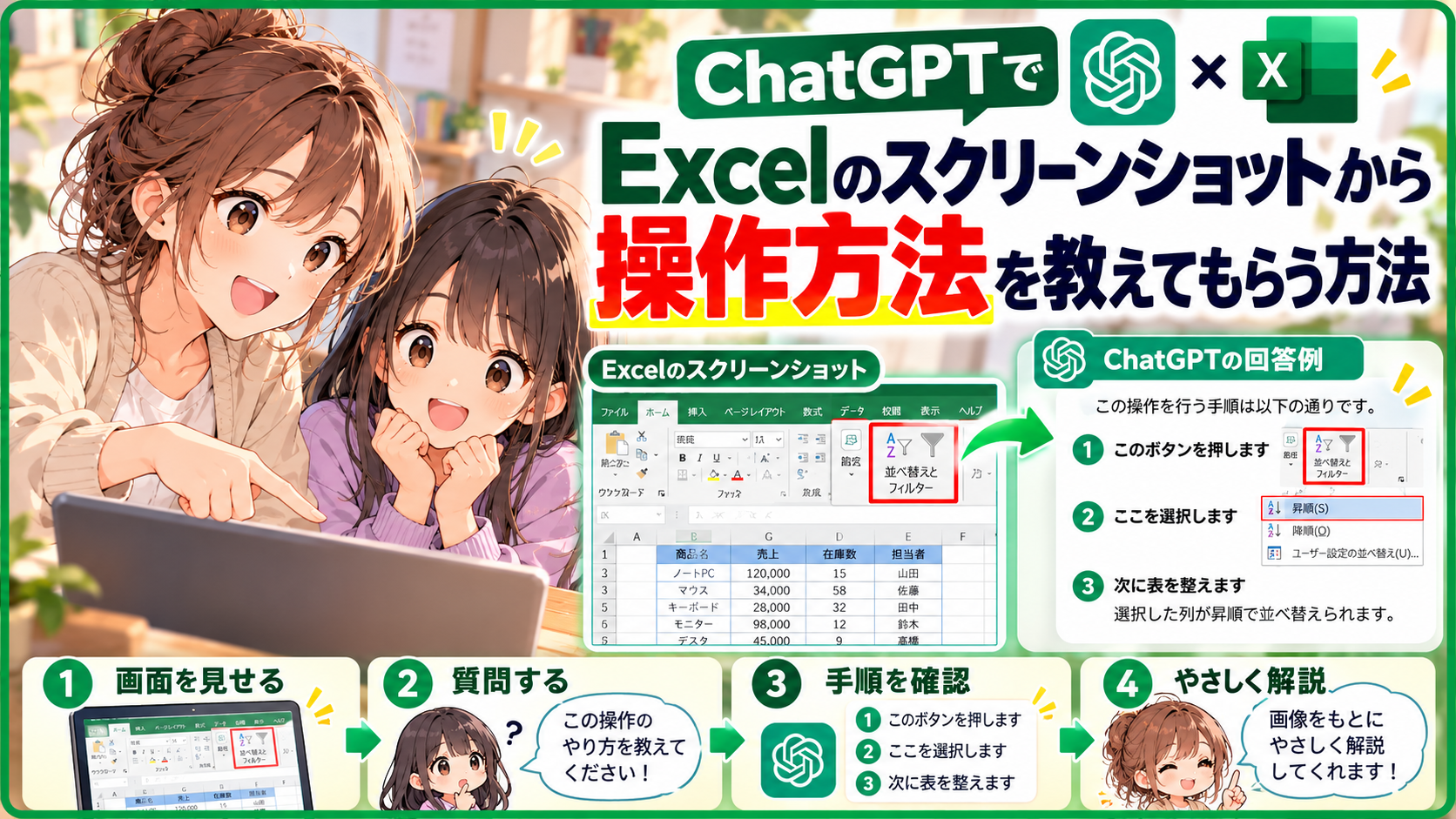
Excelを使っていると
「この画面から
どこを押せばいいのか
分からない」
「エラーが出たけれど
表示の意味が
分からない」
という場面があります。
文章だけで
状況を説明するのが
難しい場合も
あるでしょう。
結論からいうと
Excel画面の
スクリーンショットを
ChatGPTへ送って
「この画面から
どう操作すればよいか」
と質問すれば
画面に写っている
内容をもとに
操作方法を
説明してもらえます。
ただし
画像が小さい場合や
文字が不鮮明な場合は
正しく読み取れない
可能性があります。
また
個人情報や
会社の機密情報が
画面に写っていないか
アップロード前に
確認することも重要です。
超簡単にいうと
画面を見せて
質問できる
ChatGPTには
画像入力機能があります。
画像入力とは
写真や
スクリーンショットを
ChatGPTへ追加して
画像の内容について
質問できる機能です。
OpenAIによると
ChatGPTは
会話へ追加された
画像を理解し
画像内の内容について
質問できます。
そのため
Excelの画面を
文章で細かく
説明しなくても
スクリーンショットを
添付して
「次にどこを
クリックすればよいか」
と聞く方法が使えます。
スクリーンショットは必要な部分をはっきり写す
ChatGPTへ
Excel画面を見せるときは
画面全体を
何となく撮るより
困っている場所が
分かるように
撮ることが大切です。
たとえば
数式エラーなら
セルと数式バー
操作場所が
分からないなら
リボン部分
ダイアログなら
表示された
メッセージ全体
を含めます。
リボンとは
Excel画面上部にある
ホーム
挿入
データ
などのタブと
コマンドが並ぶ部分です。
Microsoftでは
リボンについて
必要なコマンドを
見つけやすくするための
ツールバー群と
説明しています。
Windowsでは画面の一部だけ撮影できる
Windows 10や
Windows 11では
Snipping Toolを使って
画面の一部を
撮影できます。
Snipping Toolとは
Windowsにある
スクリーンショット用の
機能です。
Microsoftによると
Windowsキー
+Shift+S
を押すと
画面の一部を選んで
撮影できます。
たとえば
Excelでエラーが
表示されている場合は
エラー部分と
周辺のセルだけを
選んで撮影できます。
必要のない
メールアドレスや
別のアプリの情報などを
写し込まないためにも
範囲指定で
撮影すると便利です。
ChatGPTへ画像を送る手順
まず
Excelで困っている
画面を表示します。
Windowsなら
Windowsキー
+Shift+S
を押して
必要な範囲を
スクリーンショットとして
取得します。
次に
ChatGPTを開きます。
OpenAIによると
画像を追加する方法には
入力欄の
+アイコンから
写真やファイルを
追加する方法
画像ファイルを
入力欄へ
ドラッグする方法
クリップボードから
貼り付ける方法が
あります。
画像を添付したら
「Excel初心者です。
この画面から
売上金額を
合計したいです。
どこをクリックして
何を入力すればよいか
順番に
説明してください」
というように
質問します。
操作方法だけでなく現在の目的も伝える
スクリーンショットだけを
送って
「どうすればいい?」
と聞くこともできます。
しかし
何をしたいのかまで
伝えたほうが
必要な操作を
絞りやすくなります。
たとえば
「この表を
金額の大きい順に
並べたい」
「このエラーを
直したい」
「A列を固定したい」
「合計を
一番下へ表示したい」
というように
完成させたい状態を
書き添えます。
さらに
Windows版Excel
Mac版Excel
Excel for the web
など
利用環境も伝えると
操作場所の違いを
判断しやすくなります。
実例として
合計方法を
画面から聞く
例として
売上表の画面を
ChatGPTへ送ったとします。
B2からB10に
売上金額があり
B11へ合計を
表示したい状況です。
この場合は
「この画像の表で
売上金額を
合計したいです。
B11へ合計を
表示するには
どこをクリックして
何を入力すれば
よいですか」
と質問できます。
Excelでは
数値の下のセルを
選択して
ホームタブなどから
オートSUMを
利用できます。
Microsoftも
数値の右または下の
セルを選択し
オートSUMを使って
合計できると
案内しています。
ChatGPTに
スクリーンショットを
見せれば
画面の状態に応じて
「B11を選択する」
「オートSUMを使う」
といった流れを
質問できます。
エラー画面もそのまま質問できる
Excelで
VALUE!
DIV/0!
NAME?
などのエラーが
表示されたときも
スクリーンショットを
使えます。
その場合は
エラーが出たセルだけでなく
数式バーも
一緒に写すと
原因を確認するための
情報が増えます。
たとえば
「この画像の
C5セルで
エラーが出ています。
数式は画像上部の
数式バーにあります。
考えられる原因と
直し方を
初心者向けに
説明してください」
と質問できます。
ただし
画像だけでは
参照先セルの
中身までは
確認できない場合があります。
その場合は
「A2には文字列」
「B2には数値」
など
追加情報を
文章で伝えましょう。
画像へ印を付けると質問しやすくなる
画面内に
似たボタンが多いと
「どこのことか」が
伝わりにくくなります。
OpenAIでは
注目してほしい場所へ
印を付けてから
画像をアップロードする
方法も案内しています。
たとえば
赤丸で囲む
矢印を付ける
番号を付ける
といった方法です。
そのうえで
「赤丸を付けた
ボタンは何ですか」
「1番の場所から
次にどこを
押せばよいですか」
と質問すると
確認対象を
絞りやすくなります。
画像が不鮮明だと読み取り精度が下がることがある
スクリーンショットを
使えば
どの画面でも
正確に判断できる
というわけではありません。
OpenAIは
画像が不鮮明な場合
画像内容の
解釈精度が
下がる可能性があると
案内しています。
Excelでは
セル内の文字や
数式が小さいため
画面全体を
縮小したまま撮ると
読み取りにくくなる
場合があります。
必要なら
Excelの表示倍率を
上げてから
問題部分だけを
撮影してください。
個人情報や機密情報を写さないようにする
仕事で使うExcelには
氏名
住所
電話番号
顧客情報
売上情報
社内資料などが
含まれることがあります。
スクリーンショットでは
質問したい場所とは
関係のない情報まで
画面に写ってしまう
場合があります。
そのため
アップロードする前に
不要な部分を
切り取る
該当セルを
隠す
テスト用データへ
置き換える
といった対応を
検討してください。
特に会社で
ChatGPTを使う場合は
社内ルールや
情報管理方針を
確認してから
利用しましょう。
初心者が失敗しやすい点
1つ目は
画像だけ送り
目的を書かないことです。
同じExcel画面でも
並べ替えたいのか
合計したいのか
書式を変えたいのかで
操作は変わります。
必ず
「何をしたいか」を
一緒に伝えましょう。
2つ目は
画面全体を
小さく撮ることです。
文字が読めなければ
正確に判断しにくくなります。
必要な範囲を
大きく撮影してください。
3つ目は
ChatGPTの説明どおりに
重要なファイルを
すぐ変更することです。
削除
置換
並べ替え
数式の上書きなどは
元へ戻しにくい場合も
あります。
重要なブックでは
コピーを作ってから
操作すると安心です。
よくある質問
Excel画面をスマホで撮影しても質問できますか
画像として
アップロードできれば
質問できます。
ただし
画面への反射や
斜め撮影によって
文字が読みにくくなる
場合があります。
可能なら
スクリーンショットのほうが
画面を鮮明に
保存しやすいでしょう。
画像だけで
数式の間違いも
分かりますか
数式バーや
必要なセルが
読める状態なら
原因を検討できます。
ただし
参照先のデータなど
画像外の情報が
必要な場合もあります。
そのときは
追加情報を
文章で伝えてください。
どこをクリックするか教えてもらえますか
質問できます。
「画像を見ながら
最初に押す場所
次に押す場所
最後に確認する場所を
順番に説明してください」
と依頼すると
操作手順として
整理できます。
スクリーンショットが読めないと言われたらどうしますか
問題部分を
拡大して
撮り直してください。
数式エラーなら
セル
数式バー
列名や行番号
エラーメッセージなど
判断に必要な部分を
追加すると
確認しやすくなります。
次にやることは困っている画面を1枚だけ撮る
まず
Excelを開き
今まさに
分からない操作がある
画面を表示してください。
Windowsなら
Windowsキー
+Shift+S
で必要な部分だけ
撮影します。
次に
ChatGPTへ画像を添付し
「Excel初心者です。
この画面で
〇〇したいです。
最初にどこを押すか
その次に
何をすればよいか
1工程ずつ
説明してください」
と入力します。
説明と画面を
見比べながら操作し
画面が変わって
分からなくなったら
新しい
スクリーンショットを
追加してください。
まとめ
ChatGPTでは
Excel画面の
スクリーンショットを
見せながら
操作方法を
質問できます。
重要なのは
困っている部分を
大きく写すこと
何をしたいのかを
文章でも伝えること
Excelの利用環境を
必要に応じて
伝えることです。
画像が小さい場合や
情報が不足している場合は
正確に判断できない
こともあります。
その場合は
必要な部分を
拡大して撮り直し
セル内容や
エラーメッセージを
追加で伝えてください。
まずは
困っているExcel画面を
1枚撮影し
「この画面から
次に何をすればよいか」
と質問するところから
試してみましょう。
参考情報・出典
出典元:
OpenAI Help Center
確認内容:
ChatGPTへの
画像の追加方法
画像について
質問する方法
画像が不鮮明な場合の
制限について
URL:
https://help.openai.com/ja-jp/articles/8400551-chatgpt-image-inputs-faq
出典元:
Microsoft Support
確認内容:
Windowsで
Snipping Toolを使い
画面の一部を
スクリーンショットとして
保存する方法について
URL:
https://support.microsoft.com/en-us/windows/apps/use-snipping-tool-to-capture-screenshots
出典元:
Microsoft Support
確認内容:
Excel画面上部の
リボンと
表示方法について
URL:
https://support.microsoft.com/en-us/excel/show-the-ribbon
出典元:
Microsoft Support
確認内容:
Excelの基本操作と
オートSUMによる
合計方法について
URL:
https://support.microsoft.com/en-us/excel/basic-tasks-in-excel
この記事へのコメントはありません。