
ChatGPTにスクリーンショットを読み込ませる方法
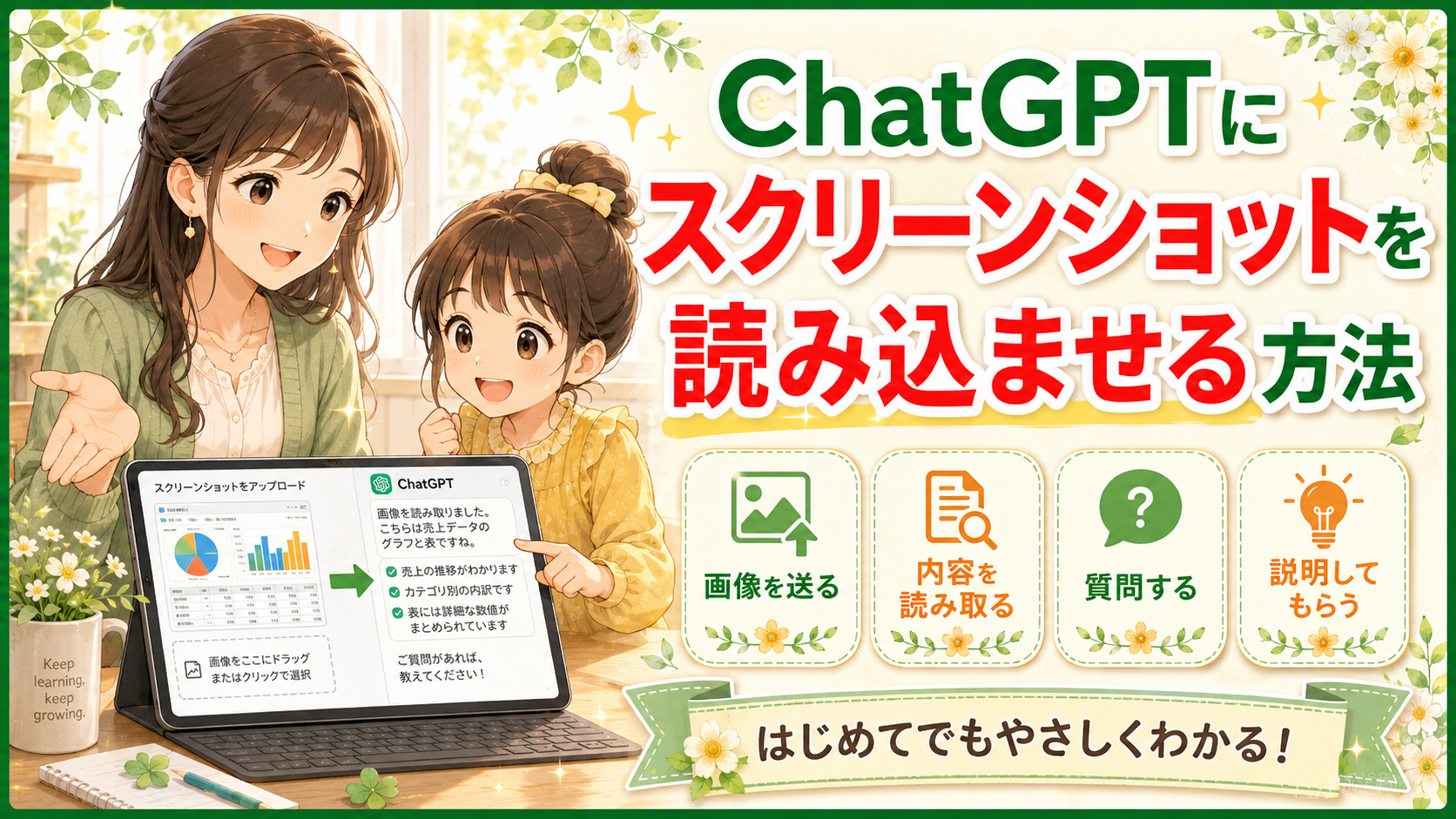
画像から質問する手順
ChatGPTに画像を
見せて質問したいけれど
操作方法がわからない。
スクリーンショットの
文字やエラー画面も
読めるのだろうか。
初めて使う場合は
このような疑問を
持つ人もいるでしょう。
結論からいうと
ChatGPTでは画像を
チャットに添付して
その内容を質問できます。
スクリーンショットも
画像として送れるため
文章を全部入力する
必要はありません。
OpenAI公式では
画像やスクリーンショット
図やグラフなどを
分析できるとしています。
画像を送って
質問する機能とは
画像入力とは
ChatGPTへ画像を渡し
画像内の情報について
質問できる機能です。
たとえば
パソコンに表示された
エラー画面を添付して
原因を質問できます。
画面内の文章について
要約を依頼したり
操作方法を尋ねたり
することも可能です。
つまり
見えている画面を
文章で説明する代わりに
画像そのものを
見せられる仕組みです。
OpenAI公式によると
画像入力はWebのほか
iOSやAndroidでも
利用できます。
無料プランと
有料プランの両方が
対象となっています。
ただし利用上限は
プランやアカウントで
異なる場合があります。
ChatGPTが
画像を読める理由
ChatGPTは添付された
静止画像の内容を
視覚情報として解析します。
そのため
写っている物だけでなく
文章や図表についても
質問できます。
ただし画像認識は
常に正確とは限りません。
文字が小さかったり
画像がぼやけていたり
複雑な図だったりすると
誤認識する場合があります。
重要な数字や固有名詞は
元画像と回答を
照合して確認することが
大切です。
スクリーンショットを
読み込ませる手順
まず質問したい画面を
スクリーンショットとして
端末に保存します。
次にChatGPTを開き
入力欄の近くにある
「+」を選択します。
表示された項目から
「写真とファイルを追加」
を選んでください。
端末内の画像から
質問したい画像を選び
チャットへ添付します。
画像のプレビューが
表示されていれば
添付できています。
その状態で
画像について知りたいことを
文章で入力して送ります。
たとえば
次のように質問できます。
「このエラーの意味と
対処方法を教えてください」
「この画面では
次にどこを押しますか」
「画像内の文章を
わかりやすく要約して」
Web版では
画像ファイルを入力欄へ
ドラッグする方法や
コピーした画像を
貼り付ける方法もあります。
具体例で見る
質問のしかた
例として
パソコンでソフトを
起動したところ
エラーが出たとします。
エラー文を手入力せず
画面を撮影して
ChatGPTへ添付します。
そのうえで
「このエラーについて
考えられる原因と
最初に確認することを
初心者向けに説明して」
と質問します。
「これは何ですか」
だけでも質問できますが
知りたい内容まで
指定したほうが
目的に合う回答を
得やすくなります。
特定の場所について
質問したい場合は
丸や矢印などで
場所を示す方法もあります。
OpenAI公式も
注目してほしい部分を
あらかじめ示す方法を
案内しています。
読み込めないときは
形式と容量を確認する
OpenAI公式では
画像入力の形式として
PNGとJPEG
非アニメーションGIFが
案内されています。
画像1枚あたりの上限は
20MBです。
画像を送れない場合は
まずファイル形式と
容量を確認してください。
また無料プランでも
画像を利用できますが
画像やファイルには
個別の利用上限があります。
上限に達した場合は
ChatGPT側に案内が
表示されることがあります。
初心者が注意したい
画像入力の失敗例
よくある失敗の一つは
画面全体をそのまま送り
文字が小さすぎるケースです。
必要な場所が小さい場合は
読んでほしい部分が
見やすくなるように
画像を整えるとよいでしょう。
ただし必要な情報まで
切り取ってしまうと
前後関係がわからず
判断しにくくなります。
まず全体を送って
必要なら拡大画像を
追加する方法もあります。
もう一つの注意点は
個人情報の写り込みです。
住所や電話番号
メールアドレス
会員番号やパスワードなど
質問に不要な情報は
送信前に確認しましょう。
必要のない部分は
端末の画像編集機能で
隠してから送る方法も
考えられます。
FAQ
無料版でも
画像を送れますか
はい。
OpenAI公式では
無料プランでも画像入力を
利用できるとしています。
ただし無料プランでは
画像やファイルに
利用上限があります。
スマホからでも
送れますか
送れます。
画像入力はWebだけでなく
iOSとAndroidでも
利用できます。
入力欄の「+」から
写真とファイルを追加して
画像を選択します。
画像の文字も
読んでもらえますか
画像内の文字について
質問することは可能です。
ただし小さい文字や
不鮮明な画像では
読み間違えることがあります。
重要な文章や数字は
元画像でも確認しましょう。
何枚まで
送れますか
画像入力FAQでは
会話で追加できる画像の
固定枚数について
一律の数字は
示されていません。
送信がうまくいかない場合は
画像の枚数やサイズを
減らして試してください。
動画も同じ方法で
読み込めますか
スクリーンショットは
静止画像なので
画像入力として扱えます。
動画ファイルについては
画像入力とは別の
アップロード機能です。
利用できる方法は
端末やアカウントなどで
異なる場合があります。
まず画像を1枚
添付して試してみる
この記事を読んだら
まず質問したい画面を
1枚撮影してください。
次にChatGPTで
「+」から画像を添付し
「この画像について
何が書かれているか
説明してください」
と質問してみましょう。
回答を確認したあと
必要に応じて
さらに具体的な質問を
追加すると使いやすくなります。
まとめ
ChatGPTでは
スクリーンショットを
画像として添付し
その内容を質問できます。
基本操作は
入力欄の「+」から
写真とファイルを追加し
質問文を送るだけです。
Web版では
ドラッグや貼り付けも
利用できます。
対応する画像形式や
容量には条件があるため
送れない場合は
形式とサイズを確認します。
また画像認識には
誤りが起こる場合があります。
重要な数字や文章は
元画像でも確認しましょう。
まずは画像を1枚送り
内容を説明してもらうところから
試すとよいでしょう。
参考情報・出典
出典元:
OpenAI Help Center
確認内容:
画像入力の追加方法
対応形式や利用環境
利用上限について
URL:
https://help.openai.com/ja-jp/articles/8400551-chatgpt-%E7%94%BB%E5%83%8F%E5%85%A5%E5%8A%9B-faq
出典元:
OpenAI Help Center
確認内容:
スクリーンショットや
画像を分析できる機能について
URL:
https://help.openai.com/ja-jp/articles/9260256-chatgpt-%E3%81%AE%E6%A9%9F%E8%83%BD%E6%A6%82%E8%A6%81
出典元:
OpenAI Help Center
確認内容:
ファイルアップロードの
利用条件と容量上限について
「ChatGPTにスクリーンショットを見せて質問したいけれど、どうやって画像を送ればいいのかわからない」「画像の文字やエラー
この記事へのコメントはありません。