
ChatGPTでスクリーンショットから文章をコピーする方法|画像の文字をテキスト化する手順
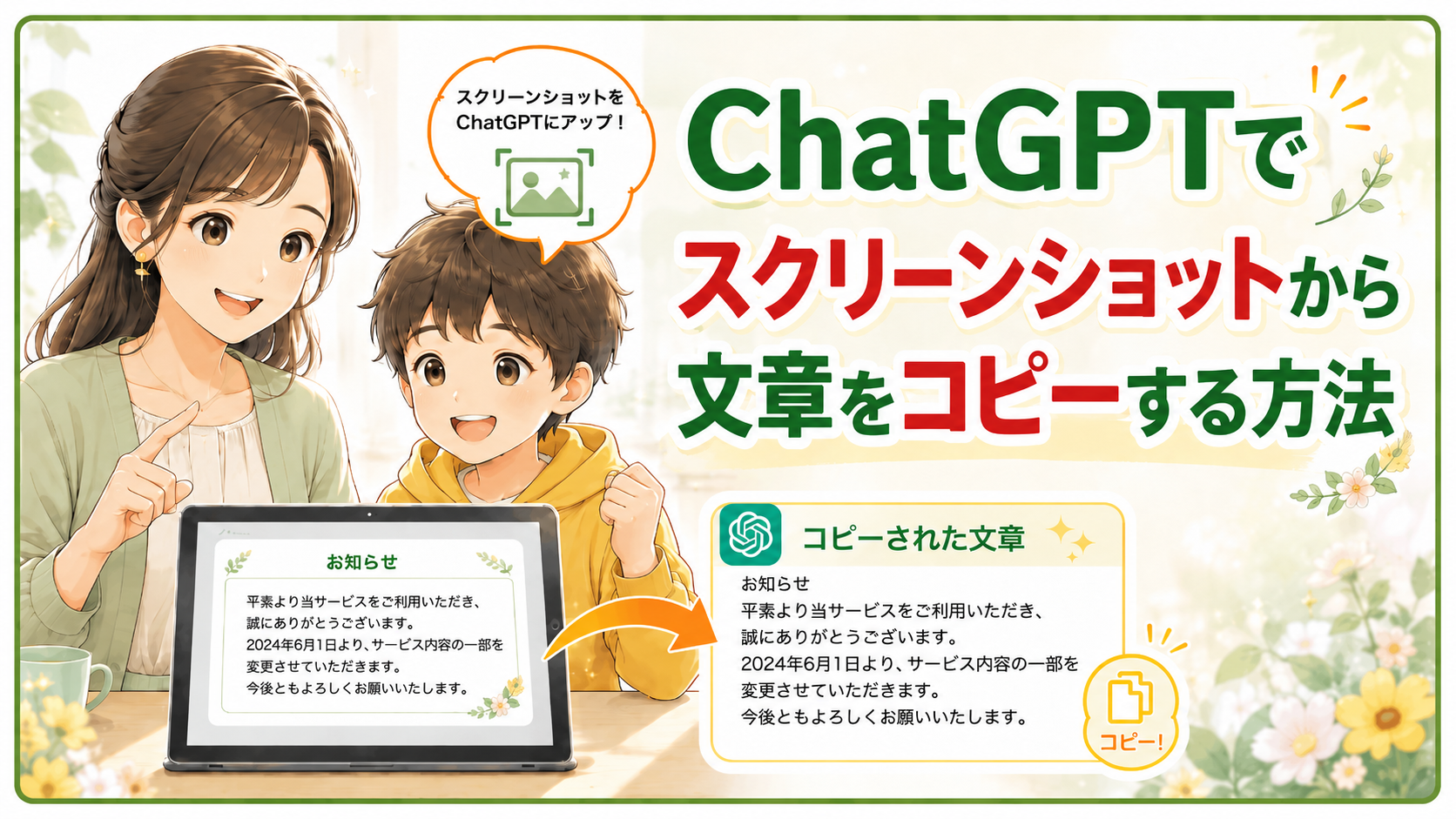
スクリーンショットの文字をコピーできず困る理由
スマホやパソコンを使っていると、Webサイト、アプリ、PDF、SNSなどに表示された文章をコピーしたいのに、文字を選択できないことがあります。
スクリーンショットとして保存すれば内容は残せますが、画像のままでは文章を編集したり、検索したり、メモへ貼り付けたりしにくくなります。
そこで使えるのがChatGPTの画像入力です。
スクリーンショットをChatGPTへ送って、「画像内の文章をそのまま文字にしてください」と頼むことで、画像の中にある文章をテキストとして取り出せます。
先に結論
ChatGPTでスクリーンショットから文章をコピーする方法は、画像をアップロードし、「画像内の文章を文字起こししてください」と指示するだけです。
ChatGPTでは、プロンプト入力欄の「+」から写真やファイルを追加できます。画像ファイルを入力欄へドラッグしたり、クリップボードから画像を貼り付けたりする方法にも対応しています。
OpenAI公式によると、画像入力はWeb、iOS、Androidなどで利用できます。
ただし、スクリーンショットの文字を100%正確に読み取れるとは限りません。
特に日本語、小さい文字、ぼやけた画像、傾いた画像などでは誤読が起こる可能性があります。
そのため、重要な文章では元画像と照合することが必要です。
超簡単に仕組みを説明
ChatGPTへ画像を渡すと、画像の中に何が写っているかを分析できます。
そのため文章が写っているスクリーンショットなら、
「文章だけ抜き出して」
「改行を維持して文字起こしして」
「表の内容をテキストにして」
といった依頼ができます。
OCR専用ソフトを操作するというより、画像についてChatGPTへ質問するイメージです。
OCRとは、画像に写った文字を機械で読み取り、編集可能な文字データへ変換する技術です。
ただしChatGPTの画像認識は、単純な文字認識だけを行っているわけではありません。
画像全体を理解しながら回答を作るため、場合によっては文章を要約したり、表現を補ったりする可能性があります。
完全なコピーが目的なら、「要約せず、見えている文章だけをそのまま文字起こししてください」と明示することが重要です。
スクリーンショットから文章をコピーする手順
まずコピーしたい画面をスクリーンショットとして保存します。
次にChatGPTを開き、入力欄の「+」を選び、「写真とファイルを追加」からスクリーンショットを選択します。
パソコンの場合は、画像ファイルを入力欄へドラッグして追加することもできます。
画像を添付したら、
「この画像内の文章を、内容を変更せず文字起こししてください」
と入力します。
文章の形を残したいなら、
「改行と段落をできるだけ維持してください」
と付けます。
表なら、
「表の内容をMarkdown表に変換してください」
と頼む方法もあります。
Markdown表とは、文字だけで表を表現する形式です。
ChatGPTが文章を表示したら、そのテキストを通常の文章と同じように選択してコピーできます。
実際の使い方
たとえばスマホアプリに、
「9月10日までに必要書類を提出してください。提出先は総務課です」
という文章が表示されているものの、長押ししてもコピーできないとします。
画面をスクリーンショットし、ChatGPTへ送ります。
そのうえで、
「画像の文章だけを文字起こししてください。説明や要約は不要です」
と頼みます。
すると文字として取得できます。
長い画像なら、
「上から順番に全文を書き出してください。読めない文字は推測せず[判読不能]としてください」
と指定すると、AIが読めない箇所を勝手に補うことを減らせます。
精度を上げる方法
OpenAIは、画像内の文字を読みやすくするため、文字部分を大きくすることを勧めています。
ただし重要な部分まで切り取らないよう注意が必要です。
文章が小さい場合は、スクリーンショット全体を1枚送るより、必要な文章部分を拡大して数枚に分ける方法があります。
また、画像が横向きや上下逆さまになっていると、文字を誤って認識する可能性があります。
文字が傾いている場合も、正しい向きへ戻してからアップロードしたほうが読み取りやすくなります。
失敗しやすい使い方と注意点
最大の失敗は、ChatGPTが出した文章を元画像と確認せず、そのまま利用することです。
OpenAIは、ChatGPTの画像機能について、状況によって誤った説明や文字認識を行う可能性があると明記しています。
特に日本語や韓国語など、ラテン文字以外の文字を含む画像では性能が低下する場合があります。
数字にも注意が必要です。
電話番号、金額、日付、型番、薬の用量などは、1文字違うだけでも意味が大きく変わります。
重要な数字が含まれている場合は、
「数字と固有名詞について、画像ともう一度照合してください」
と追加で頼み、自分でも確認してください。
もう一つ重要なのが個人情報です。
スクリーンショットには、氏名、住所、メールアドレス、アカウント名、会社情報などが一緒に写り込むことがあります。
必要な文章だけ切り取るか、不要な個人情報を隠してからアップロードすると扱いやすくなります。
よくある質問
ChatGPTは日本語のスクリーンショットも読めますか?
読めます。
ただしOpenAIは、日本語などラテン文字以外の文字を含む画像では性能が低下する場合があると説明しています。
そのため重要な文章は必ず元画像と確認してください。
手書き文字もコピーできますか?
画像として分析を試すことはできますが、手書き文字の読みやすさによって精度が大きく変わります。
読めない部分を推測されたくない場合は、「不明な文字は推測しないでください」と指定します。
長いスクリーンショットでも大丈夫ですか?
アップロードできますが、文字が極端に小さくなると認識しにくくなります。
必要な部分を複数画像に分けたほうが確認しやすくなる場合があります。
表もコピーできますか?
できます。
「表を行と列を維持して文字にしてください」や「Markdown表にしてください」と依頼できます。
ただし数字や列の対応は元画像と照合してください。
スクリーンショットを送るだけで自動的に文字になりますか?
画像を追加したあと、何をしてほしいか指示する方法が確実です。
「全文を文字起こし」「要約せずそのまま」「改行を維持」といった条件を付けると目的が明確になります。
次にやること
まずコピーできない文章が表示された画面をスクリーンショットしてください。
ChatGPTへ画像を追加し、
「このスクリーンショット内の文章を、要約や言い換えをせず、そのまま文字起こししてください。読めない箇所は推測せず[判読不能]としてください」
と入力します。
出力された文章を元画像と確認してからコピーします。
ChatGPTでスクリーンショットから文章を取り出すときに重要なのは、単に画像を送ることではありません。
「何をそのまま残し、何を推測してはいけないか」を指定することです。
画像認識は便利ですが、完璧なコピー機ではありません。
文章の取得をAIで速くし、重要な部分だけ人間が確認する。この役割分担が最も実用的です。
出典元:OpenAI Help Center「ChatGPT 画像入力 FAQ」
https://help.openai.com/ja-jp/articles/8400551-chatgpt-%E7%94%BB%E5%83%8F%E5%85%A5%E5%8A%9B-faq
出典元:OpenAI Help Center「ファイルアップロード FAQ」
https://help.openai.com/ja-jp/articles/8555545-file-uploads-faq
出典元:OpenAI Help Center「ChatGPT の画像」
https://help.openai.com/ja-jp/articles/11084440-chatgpt-images-faq
この記事へのコメントはありません。