
Excelで印刷したら「枠線が消える」問題を一発解決する設定方法

Excelで表を作って、いざ印刷したら…
- 画面では線があるのに
- 紙に出したら線が消えている
- 表がスカスカに見える
こんな経験ありませんか?
結論から言います。
Excelは壊れていません。
設定がオフになっているだけです。
この記事では、
- なぜ枠線が印刷されないのか
- 一発で解決する設定方法
- それでも消えるときの対処法
- 実務で失敗しないコツ
を初心者向けにわかりやすく解説します。
■ 原因:Excelの「枠線」は印刷されない設定が初期状態
実はExcelには2種類の線があります。
① グリッド線(薄い灰色の線)
→ これは「作業用」のガイドラインです。
② 罫線(自分で引いた線)
→ これは「印刷用」の清書された線です。
問題の多くは、
グリッド線は印刷されない
という仕様を知らないことから起こります。
Excelはもともと「計算ソフト」なので、
印刷結果よりも「画面での作業のしやすさ」を優先して
この薄い線を引いています。
そのため、初期状態では印刷に反映されないのです。
■ 一発解決:グリッド線を印刷する設定
「どうしても今の画面のまま印刷したい!」
というときは、これをやるだけです。
手順(Windows版)
- 「ページレイアウト」タブをクリック
- 「枠線」グループにある
- 「印刷」にチェックを入れる
これだけでOKです。
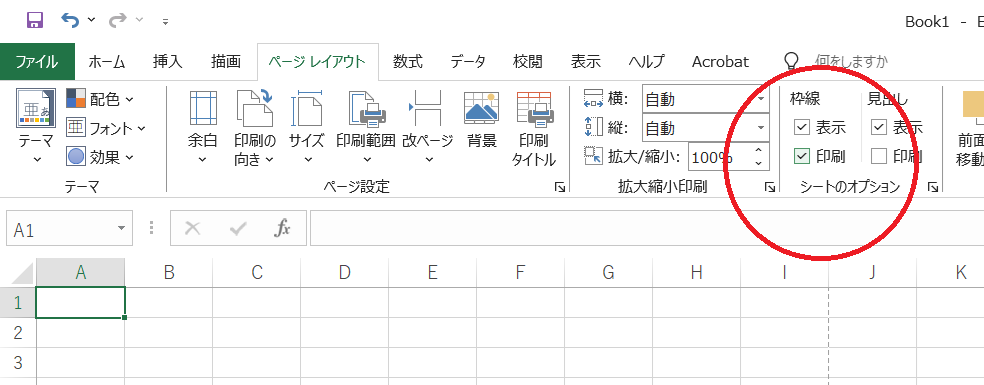
たった1チェックで、
印刷時にも線が出ます。
◯ 失敗を防ぐコツ
設定を変えたら、印刷ボタンを押す前に必ず
「印刷プレビュー」を確認しましょう。
ここで線が見えていれば大成功です。
■ もう一つの確実な方法:罫線を使う
仕事で使う資料など、確実にきれいに印刷したいなら
グリッド線ではなく「罫線」を使う
のがおすすめです。
手順
- 範囲を選択
- 「ホーム」タブ
- 罫線アイコン
- 「格子」を選択
これで、はっきりした黒い線が印刷されます。
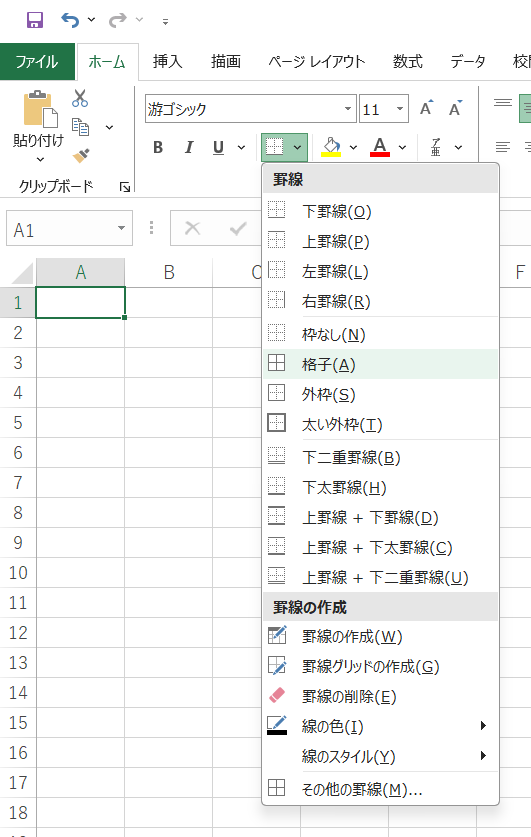
自分用のメモなら「設定のチェック」、提出用なら「罫線」と使い分けるのがスマートです。
■ よくある勘違い
❌ 「線が消えた=データが消えた」
表示の問題です。
❌ 「プリンターの故障」
ほぼ関係ありません。
❌ 「ファイルが壊れた」
設定の問題です。
■ それでも印刷されないとき
まれに次の原因があります。
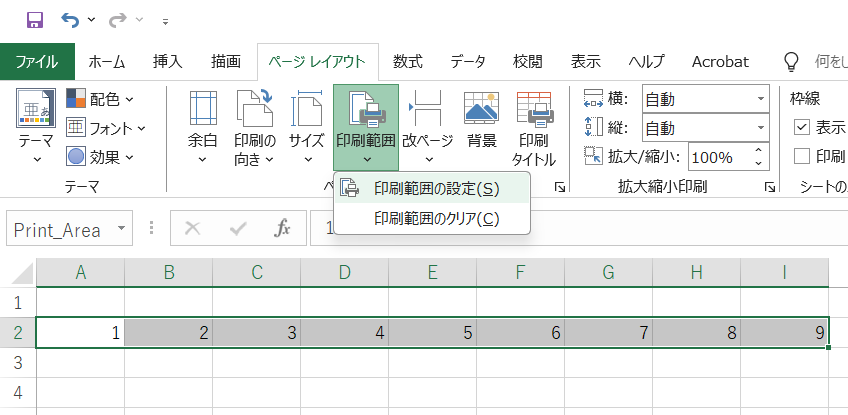
① 印刷範囲がズレている
「ページレイアウト」→「印刷範囲」を確認。
印刷したい範囲を選び直して「印刷範囲の設定」を押しましょう。
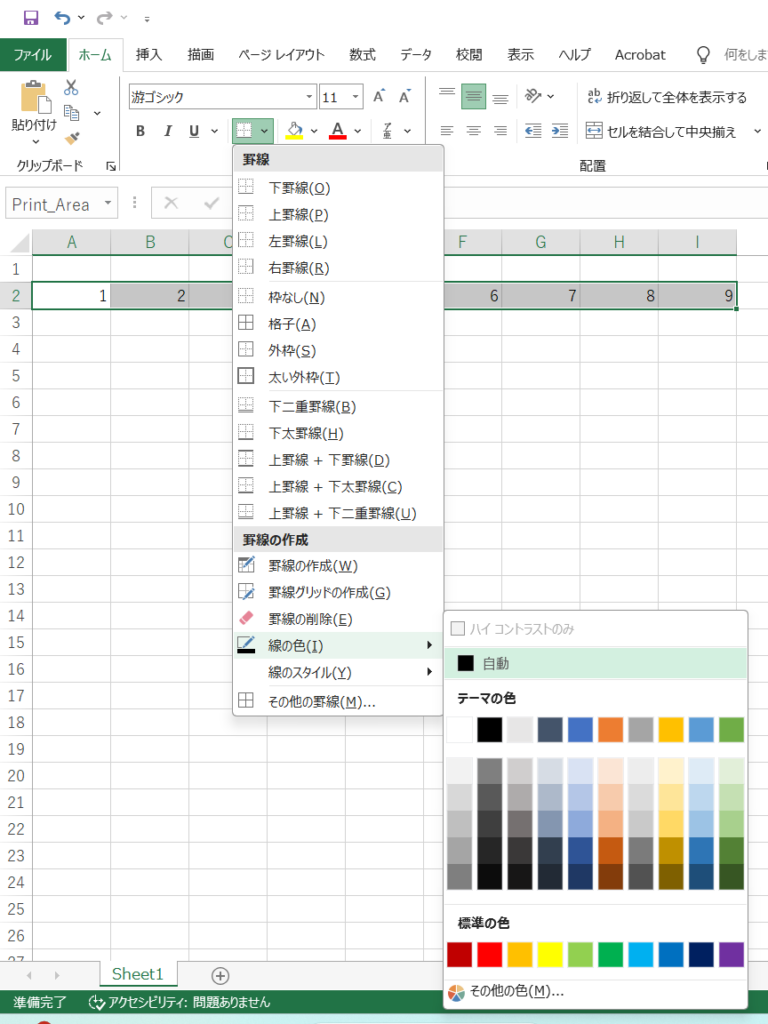
② 白色の罫線になっている
過去に誰かが設定した「白い罫線」が残っていると、印刷しても見えません。
線の色を「自動」に戻してみてください。
■ 実務で失敗しないコツ
✔ 提出書類は必ず「印刷プレビュー」で確認
✔ グリッド線に頼らない
✔ 表は必ず罫線で仕上げる
特に仕事用資料では、
罫線で仕上げるのが基本
と覚えておくと安心です。
■ なぜ初心者ほどハマるのか?
理由は単純です。
画面で線が見えているから
「印刷される」と思い込んでしまう。
しかしExcelでは、
表示 ≠ 印刷
というルールがあるのです。
■ まとめ:解決は1チェック
印刷で枠線が消える問題は、
✔ グリッド線は初期設定では印刷されない
✔ 「ページレイアウト」→「印刷」にチェック
✔ 仕事では罫線を使うのが安全
これだけ覚えれば、
もう二度と焦りませんね。
この記事へのコメントはありません。