
SUM関数とAVERAGE関数|Excel初心者が最初に覚えるべき2つの基本

Excelやスプレッドシートを使い始めると、
まず出てくるのがこの2つの関数です。
- 合計を出す「SUM」
- 平均を出す「AVERAGE」
どちらもとても有名ですが、
- 「なんとなく使っている」
- 「毎回手動で足してしまう」
- 「平均の出し方が不安」
という人も多いのではないでしょうか。
実はこの2つ、
Excelのすべての基本になる関数です。
この記事では、
- とにかくシンプルに
- 式は最小限
- 読んだらすぐ使える
ことを重視して、やさしく解説していきます。
■ SUM関数:合計を一瞬で出す
まずはSUM関数です。
基本の形
=SUM(範囲)
意味はそのまま、
「この範囲の合計を出す」
です。
■ 実例:合計を出してみる
A列に次の数字があるとします。
100
200
300
合計は600ですね。
SUMを使うと、
=SUM(A1:A3)
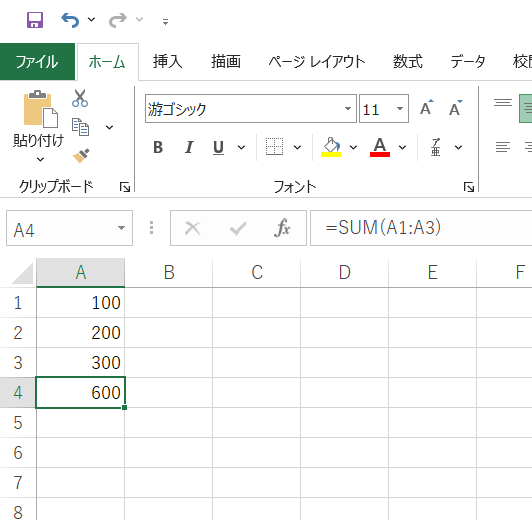
これだけで、
一瞬で「600」が表示されます。
👉 もう手作業で「100+200+……」と打つ必要はありません。
・自動更新の魔法
ここで、A2の「200」を「500」に書き換えてみてください。
すると、SUMを入れたセルの結果も一瞬で「900」に変わります。
一度式を作ってしまえば、中身が変わっても自動で計算し直してくれる。
これがExcelに計算を任せる最大のメリットです。
■ AVERAGE関数:平均を出す
次にAVERAGEです。
基本の形
=AVERAGE(範囲)
意味は、
「この範囲の平均を出す」
です。
■ 実例:平均を出してみる
同じデータで平均を出します。
100
200
300
平均は200。
式はこちら。
=AVERAGE(A1:A3)
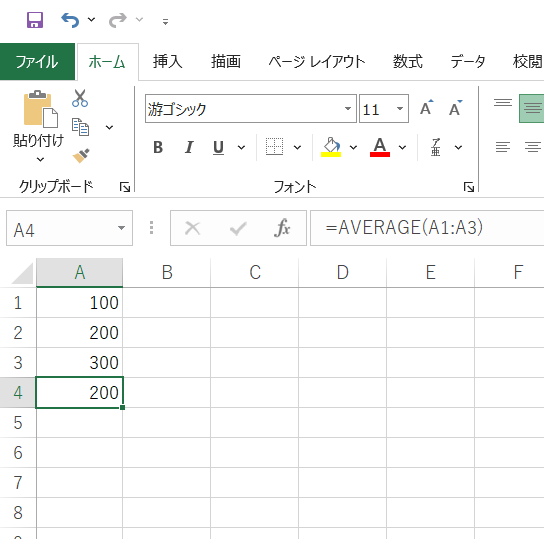
これで自動的に「200」と計算されます。
■ SUMとAVERAGEの違いを一発で理解する
ここで重要なポイントです。
- SUM → すべて足す
- AVERAGE → 合計 ÷ 個数
つまり、
AVERAGEはSUMをベースにした計算
です。
この関係を理解しておくと、
応用が効くようになります。
■ セル参照を使うともっと便利
範囲を指定するだけでなく、
複数のセルを個別に指定することもできます。
=SUM(A1, A3, A5)
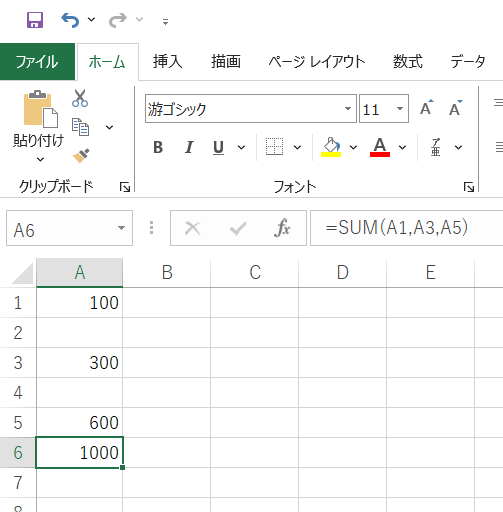
これは、
「A1+A3+A5」
という意味です。
AVERAGEも同じように使えます。
■ よくある初心者のミス
① 範囲の指定ミス
=SUM(A1:A10)
なのに、実際はA11まで数字があるケースです。
👉 数字が合わないときは、まず「囲んでいる範囲」を疑いましょう。
初心者は、
A:A
と列全体指定でもOKです。
② 平均の考え方ミス
AVERAGEは、
空白セルは無視される
という特徴があります。
つまり、
100
200
(空白)
この場合、平均は150になります。
👉 空白は「0」ではない点に注意です。
③ 数字が文字になっている
見た目は数字でも、
- 左寄せ
- 入力形式が文字
だと計算されません。
👉 合計がおかしいときはここを疑う。
■ 小さな成功体験:30秒でできる練習
ぜひ今、手元のExcelで試してみてください。
- A1〜A3に好きな数字を入れる
- B1に =SUM(A1:A3)
- B2に =AVERAGE(A1:A3)
Enterを押すだけで、
- 合計
- 平均
が同時に出ます。
👉 これが「Excelの便利さ」です。
■ なぜこの2つが最重要なのか?
SUMとAVERAGEが重要な理由は、
- ほぼすべての業務で使う
- 他の関数の基礎になる
- データ分析の入口になる
からです。
例えば、
- 売上合計
- 平均単価
- 点数の平均
- 作業時間の平均
など、
実務で毎日のように使われます。
■ SUMとAVERAGEだけでできること
この2つだけでも、
- 売上管理
- 簡単な分析
- 集計表作成
ができます。
つまり、
初心者から“使える人”になる第一歩
です。
■ まとめ:まずはこの2つだけ覚えればOK
最後にまとめです。
- SUM → 合計を出す
- AVERAGE → 平均を出す
- どちらも範囲を指定するだけ
- 難しい操作は不要
- 実務でそのまま使える
この2つを使えるだけで、売上管理や集計表の作成など、
実務のスピードは劇的に上がります。
難しいことは後回しで大丈夫。
まずはこの「自動計算の便利さ」を味方につけましょう。
この記事へのコメントはありません。