
Excelで「セルの文字が###になる」原因と簡単な直し方|壊れたわけではありません

Excelを使っていて、突然セルに
######
と表示されて焦ったことはありませんか?
- 「データが消えた?」
- 「ファイルが壊れた?」
- 「数式が間違ってる?」
- 「保存し忘れた?」
結論から言います。
Excelは壊れていません。エラーでもありません。
この「###」は、
実はとても単純な理由で表示されています。
この記事では、
- なぜ「###」が出るのか
- どんなときに起きるのか
- 一瞬で直す方法
- 再発を防ぐコツ
を、初心者向けにやさしく解説します。
■ 「###」が表示される本当の原因
最も多い原因は、これです。
セルの幅が足りない
これだけです。
Excelは、
- 日付
- 時刻
- 数値
などがセルに入りきらないと、
内容を表示できずに「###」で埋めます。
つまり、
「見せたいけど、スペースが足りません」
というサインなのです。
ここで一つ、大切なルールがあります。
実は、「文字(名前など)」の場合は、幅が足りなくても「###」にはなりません。
隣のセルにはみ出して表示されるか、隠れるだけです。
ではなぜ、数字や日付だけが「###」で隠されるのでしょうか?
それは、「数字を中途半端に見せると、大きなミスに繋がるから」。
例えば、「1,000,000円」の端が切れて「1,000円」に見えてしまったら大変ですよね。
だからこそ、Excelは潔く「###」で隠して、あなたに「幅を広げてね」と教えてくれているのです。
■ 具体例:日付で起きやすい
特に多いのが日付です。
例えば、
2025/12/29
という日付が入っているのに、
列幅が狭いと
######
と表示されます。
中身は消えていません。
表示できないだけです。
■ 一瞬で直す方法(最短ステップ)
やることは1つ。
列を広げる
これだけ。
方法は簡単です。
- 列の右端にマウスを合わせる(黄色のエリアあたり)
- 両矢印マークが出たらダブルクリック
これで自動調整されます。
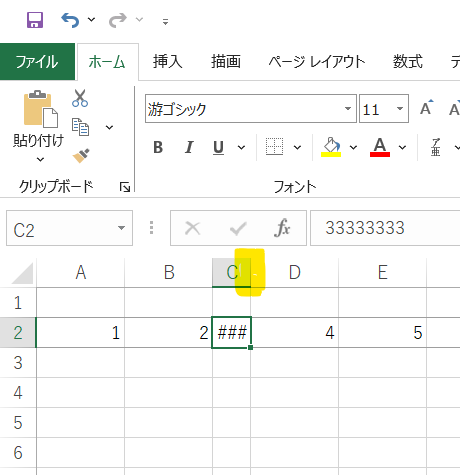
この瞬間、
######
が元の表示に戻ります。
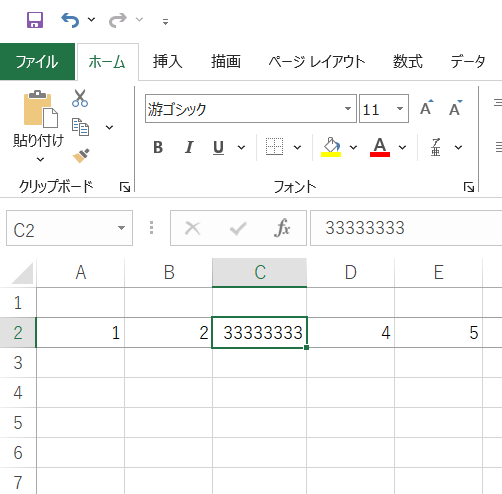
👉 これが一番多い解決方法です。
■ 列を広げたくない場合の対処法
どうしても列を広げたくない場合は、
表示形式を変える方法もあります。
例:
- 2025/12/29 → 12/29
- 2025-12-29 → 25/12/29
表示形式を短くすれば、
幅を変えずに表示できます。
手順は、
- セルを右クリック
- 「セルの書式設定」
- 表示形式 → 日付
で調整できます。
■ 実はもう1つある原因
まれに、
次のケースでも「###」が出ます。
負の時刻(マイナスの時間)
になっている場合です。
例:
- 「終了時刻(10:00)」 - 「開始時刻(13:00)」
で、
終了より開始のほうが遅いと、
マイナス時間になります。
Excelは通常、
マイナスの時刻を表示できないため、
「###」になります。
この場合は、
- 計算式を見直す
- 表示形式を変更する
ことで解決できます。
■ 「###」と「#N/A」は別物
初心者が混乱しやすいのがここです。
######→ 幅不足(データはある)#N/A→ データなし(探したけど見つからない)#VALUE!→ 計算エラー(文字と数字を足しているなど)
「###」は
エラーではありません。
ここを理解するだけで、
無駄に焦らなくなります。
■ 小さな成功体験:自分で再現してみよう
ぜひ試してみてください。
- A1に「2025/12/29」と入力
- 列幅を極端に狭くする
すると、
######
が表示されます。
- 列をダブルクリックして広げる
元に戻ります。
これで、
「あ、壊れてないんだ」
という安心感が得られます。
■ なぜ初心者ほど焦るのか?
理由はシンプルです。
- 見た目がエラーっぽい
- 記号が並んでいる
- 数式が消えたように見える
でも実際は、
表示の問題だけ
Excelは中身を消していません。
■ 再発を防ぐコツ
次のことを覚えておくと安心です。
① 日付や金額は少し余裕を持って列幅を取る
② 列幅はダブルクリックで自動調整できる
③ 「###=幅不足」と即判断する
この3つで、
今後は一切慌てなくなります。
■ 実務でよくある場面
- 他人のファイルを開いたとき
- 印刷プレビューを変えたとき
- 列を非表示にしたあと
- 表をコピーしたとき
「###」は、
実はかなり頻繁に出ます。
でも原因はほぼ100%、
幅の問題です。
■ まとめ:「###」はトラブルではない
最後にポイントをまとめます。
- 「###」はエラーではない
- 原因のほとんどは列幅不足
- 列を広げれば一瞬で直る
- 数字や日付を正しく見せるためのExcelの配慮
- マイナス時刻でも起きることがある
Excelで「###」が出ても、
「あ、幅だな」
と冷静に判断できれば、
あなたはもう初心者ではありません。
小さな知識ですが、
実務では非常に役立ちます。
この記事へのコメントはありません。