
COUNTIFの範囲指定ミスを防ぐ初心者向けポイント|なぜ数が合わないのかが一瞬でわかる

COUNTIF関数を使っていて、こんな経験はありませんか?
- 「式は合っているはずなのに、数が合わない」
- 「重複を数えたいのに、結果がズレる」
- 「なぜか1つ多い/少ない」
- 「COUNTIFが苦手かもしれないと感じ始めた」
実はこれ、
COUNTIFそのものが難しいのではなく、範囲指定の考え方が整理できていないこと が原因であることがほとんどです。
COUNTIFはシンプルな関数ですが、
範囲指定を少し間違えるだけで、結果が大きく変わってしまう
という特徴があります。
この記事では、
- COUNTIFでよくある範囲指定のズレ
- なぜそのズレが起こるのか
- 初心者が押さえておきたい考え方
を、文章だけでやさしく解説します。
「COUNTIFの数が合わない理由」が言葉で説明できるようになると、
苦手意識は自然と薄れていきます。
■ COUNTIFの基本をおさらい(超重要)
まず、COUNTIFの基本形を確認します。
=COUNTIF(範囲, 条件)
意味はこうです。
「この範囲の中で、この条件に合うセルはいくつある?」
ここで意識しておきたいのは、
条件よりも先に、どこを数えているか(範囲)を決めることが重要だという点です。
範囲の認識が曖昧なまま条件だけを見ると、
結果が合わない原因を見失いやすくなります。
■ ミス① 範囲がズレていることに気づかない
初心者に最も多いミスがこれです。
【例】
A列にデータが入っているのに、
=COUNTIF(A1:A10, A2)
と指定してしまうケース。
この時点では問題がないように見えますが、
- データがA11行目以降に新しい行を追加した瞬間に、
- A1:A10 では数え切れなくなります。
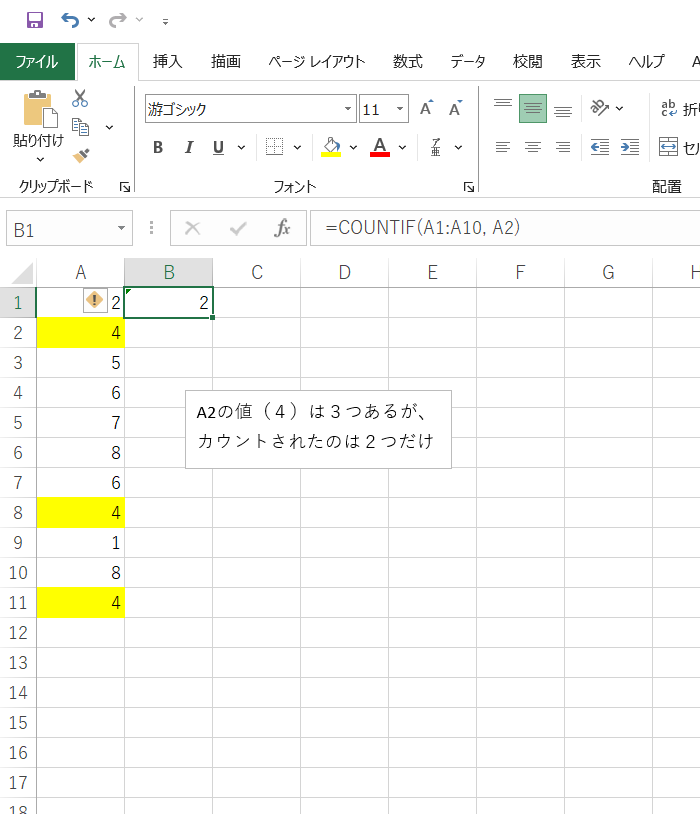
結果として、
「昨日まで合っていたのに、今日は合わない」
という状況が起こりやすくなります。
✔ 対策
初心者は基本的に、
A:A
のように 列全体を指定する形 が実務では扱いやすいと言えます。
=COUNTIF(A:A, A2)
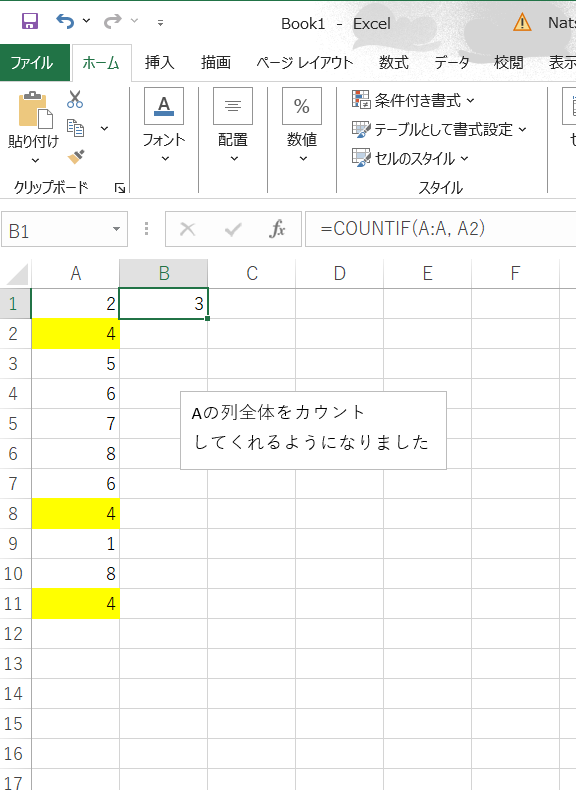
この指定にしておくと、
行が増えても範囲ズレによるミスを防ぎやすくなります。
■ ミス② 自分自身を含める・含めないの認識のズレ
重複チェックでよくある混乱です。
=COUNTIF(A:A, A2)
この式は、
「A列の中で、A2と同じ値はいくつあるか」
を数えます。
ここで重要なのは、
A2自身も必ずカウントされる という点です。
そのため、結果の見方は次のようになります。
- 結果が 1 → 重複していない
- 結果が 2以上 → 重複している
「1になるはずなのに2になっている」と感じた場合、
COUNTIFの動作自体ではなく、
結果の意味の捉え方 にズレがある可能性があります。
■ ミス③ 条件セルと範囲列がズレている
次によく見かけるのが、次のような式です。
=COUNTIF(A:A, B2)
A列を数えつつ、
条件はB列の値を使っています。
この指定自体が誤りというわけではありませんが、
意図せずこうなっているケース が非常に多い点には注意が必要です。
チェックポイント
- 「どの列を数えたいのか?」
- 「条件は、その列の値を参照しているか?」
COUNTIFは、
範囲と条件の関係が整理できているかどうか が結果に直結します。
■ ミス④ 空白セルを範囲に含めている
列全体(A:A)を指定すると、
空白セルも当然その範囲に含まれます。
多くの場合は問題ありませんが、
- 条件が空白
- “” を条件にしている
場合は、
空白の数を全部カウントしてしまう ことがあります。
=COUNTIF(A:A, "")
👉 これは
「A列の空白セルの数」
を数える式です。
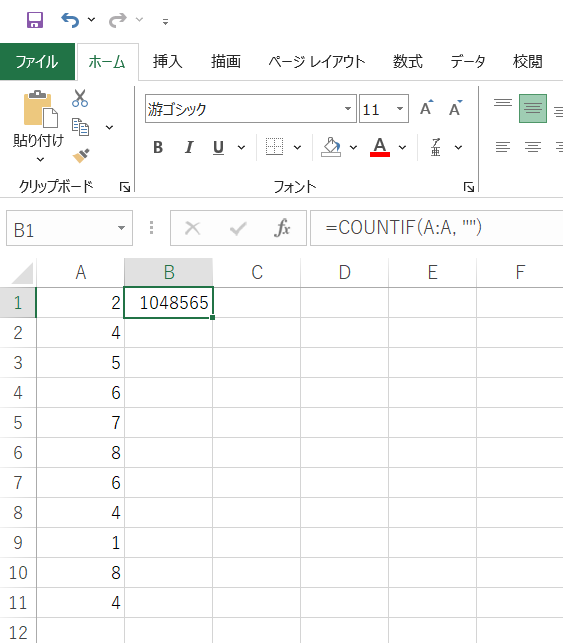
データ量が多いシートでは、
想定以上の数が返ってきて驚くこともあります。
「空白を数えたいのか、数えたくないのか」
ここは一度立ち止まって確認しておくと安心です。
■ ミス⑤ 表の見た目と実際の範囲が違う
見た目では同じ列に見えても、
- 途中に空行がある
- 別の表が下にある
といった場合、
COUNTIFは指定した範囲をそのまま正直に数えます。
「画面上では見えていないけれど、範囲には含まれている」
こうした点も、結果ズレの原因になりやすいポイントです。
■ 初心者が守るべき範囲指定の鉄則3つ
ここで、迷ったらこれだけ守ってください。
① 範囲は必ず「数えたい列」を決める
→ 条件より先に、範囲を意識する
② 基本は列全体指定から始める
→ A:A、B:B の形が安全
③ 結果の数字の意味を確認する
→ 1は正常、2以上は重複と考える
この3つを整理するだけでも、
COUNTIFのつまずきはかなり減らせます。
■ 小さな成功体験:範囲ミスを自分で見抜く練習
次のデータを想像してください。
A列:
りんご
みかん
りんご
バナナ
A2セルに次の式を入れます。
=COUNTIF(A:A, A2)
結果は 2。
これは、
「りんごは2回出てきている」
という意味です。
もしここで「1になるはず」と思ったなら、
COUNTIFの考え方を誤解していた ということになります。
気づけたら、それが成功です。
■ なぜ範囲指定が分かると一気に楽になるのか?
COUNTIFが苦手だと感じている方の多くは、
- 関数が難しい
- 仕組みが分からない
と思っています。
でも実際は、
「どこを数えているか」を意識できていない
だけです。
範囲指定を意識できるようになると、
- SUM
- AVERAGE
- COUNT
- IF
といった他の基本関数も、
構造として理解しやすくなっていきます。
COUNTIFは、その入り口としてとても良い関数です。
■ まとめ:COUNTIFは「範囲が9割」
最後に、この記事の要点をまとめます。
- COUNTIFは範囲指定が結果を左右する
- 数が合わない原因の多くは範囲のズレ
- 初心者は列全体指定が扱いやすい
- 自分自身も必ずカウントされる
- 空白や別表の存在にも注意
COUNTIFの結果が合わないと感じたら、
まず式を疑うのではなく、
「どこを数えているか」
を一度見直してみてください。
それだけで、
COUNTIFは一気に実務で「使える関数」に変わります。
この記事へのコメントはありません。