
TODAY関数で今日の日付を自動表示する超簡単手順【初心者向け】

Excelやスプレッドシートで作業していると、
「今日の日付を入力したいけど、毎回手で打つのは面倒だな」
と思ったことはありませんか?
請求書、出勤表、日報など、日付を入れる場面は意外と多く、
その都度入力していると、手間だけでなく入力ミスの原因にもなりがちです。
そんなときに便利なのが、TODAY関数(トゥデイ関数) です。
この関数を使えば、ファイルを開くたびに「今日の日付」が自動で表示されるようになります。
特別な設定は必要なく、書き方もとてもシンプルです。
Excelを使い始めたばかりの方や、MOS Excel資格を取った直後の方でも、すぐに取り入れられる関数と言えます。
1. TODAY関数とは?
TODAY関数は、名前の通り「今日(=Today)」の日付を自動的に表示する関数です。
書き方はとてもシンプル。
=TODAY()
かっこの中には何も入力しません。
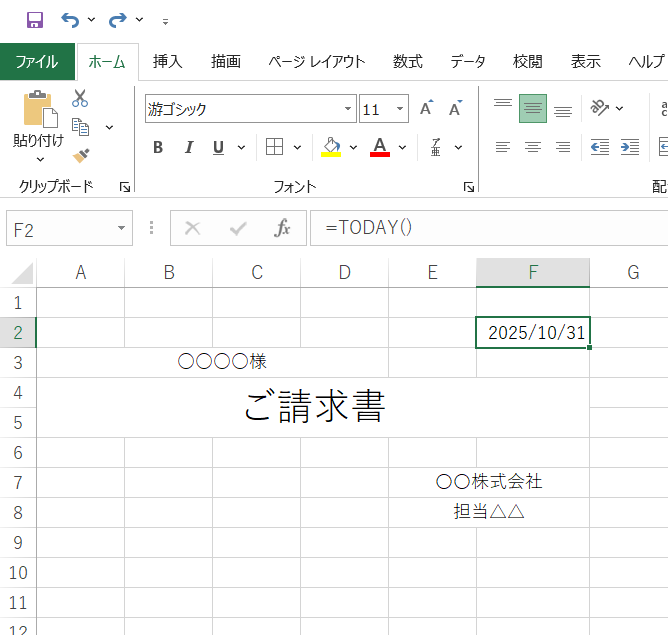
この数式を入力すると、その時点での「今日の日付」が表示されます。
さらに特徴的なのは、翌日以降にファイルを開き直すと、自動で日付が更新される点です。
日付を都度入力し直す必要がないため、
「前回のままの日付で提出してしまった」といったミスを防ぎやすくなります。
2. TODAY関数の使い方【最短ステップ】
ここでは、実際の操作手順を 2ステップ で整理します。
画像がなくても理解できるよう、文章だけで説明します。
ステップ①:セルに入力する
まず、日付を表示したいセルを選択します。
そのセルに、次のように入力してください。
=TODAY()
入力後に Enterキーを押すと、今日の日付が表示されます。
これだけでOKです!
ステップ②:表示形式を整える(必要に応じて)
TODAY関数を入力すると、初期状態では
「2025/10/23」のような形式で表示されることが多いです。
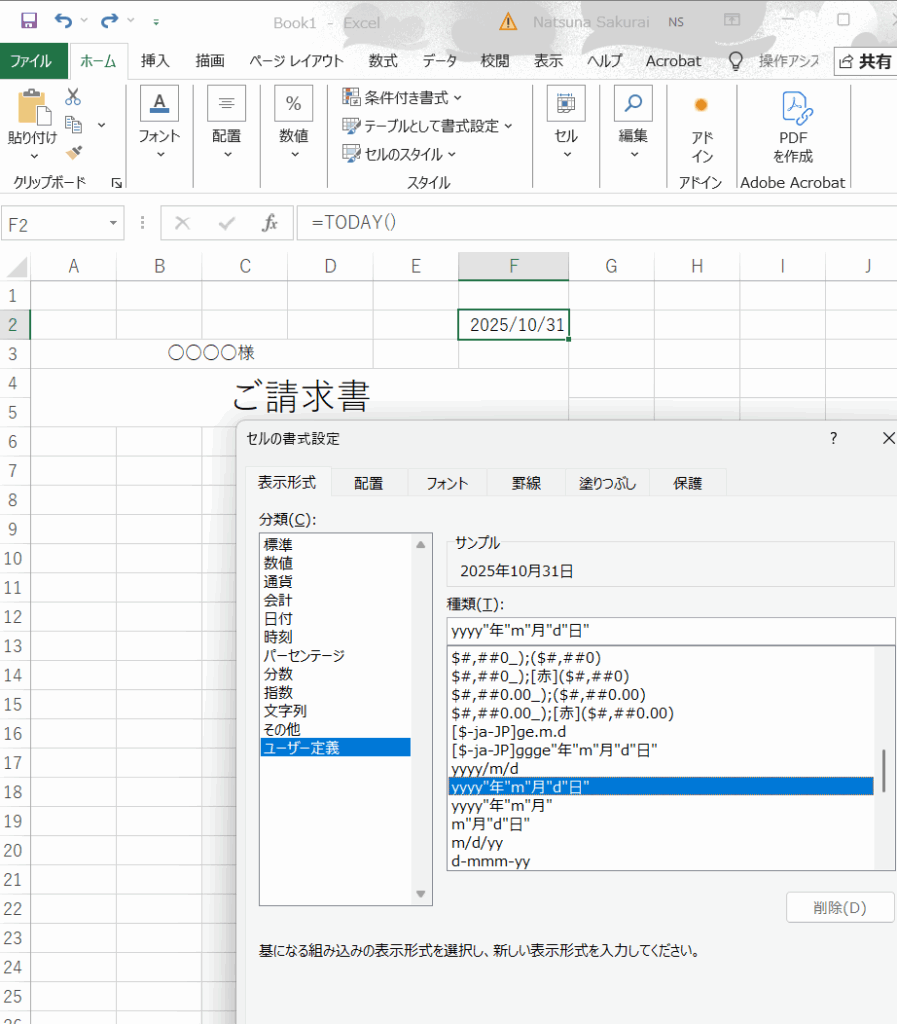
もし「2025年10月23日」のように、日本語表記にしたい場合は、表示形式を変更します。
- TODAY関数を入力したセルを選択
- 右クリック → 「セルの書式設定」
- 「表示形式」タブを開く
- 「日付」または「ユーザー定義」を選ぶ
- ユーザー定義の場合は、表示形式を
yyyy年m月d日と入力
これで、日本語形式の「2025年10月23日」という日時表示に切り替わります。
3. 実務での活用例
TODAY関数は「今日の日付を表示する」だけのシンプルな関数ですが、
工夫次第でいろいろなシーンで役立ちます。
ここでは、初心者でもすぐに試しやすい3つの活用例を紹介します。
① 日報や作業記録の自動日付
毎日入力する「作業日」や「提出日」にTODAY関数を入れておくと、
ファイルを開いた瞬間に、常に今日の日付が自動で入ります。
日付の入れ忘れや、前日のまま提出してしまうといったミスを減らすことにつながります。
② 請求書・納品書の日付
請求書や納品書を作るたびに、日付を手入力するのは意外と面倒ですよね。
そんなときも、あらかじめ日付欄に =TODAY() を入れておけば、印刷前に自動で最新の日付に更新されます。
更新し忘れを防ぎたい帳票では、特に相性の良い使い方と言えます。
③ 日数の計算に使う
TODAY関数は、他のセルと組み合わせることで「日数の計算」にも使えます。
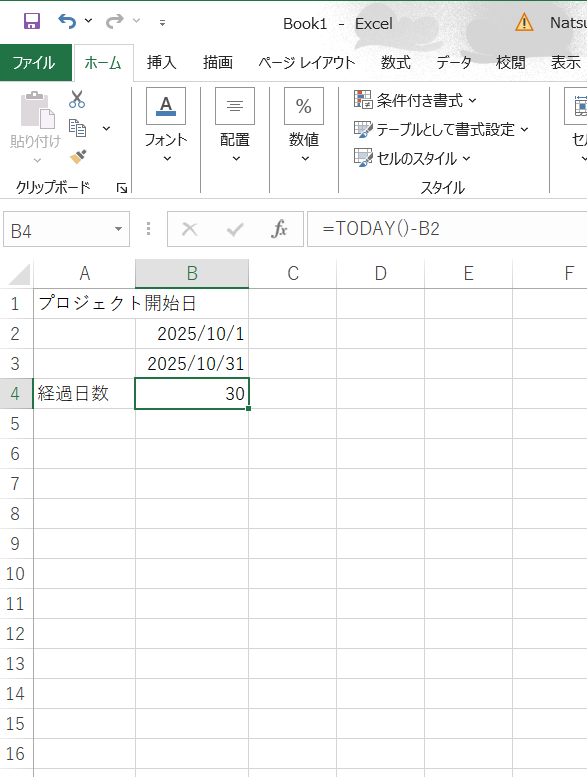
たとえば、開始日がB2セルに入力されている場合、次の数式で経過日数を計算できます。
=TODAY() - B2
これで、開始日から今日まで何日経過したかが自動で表示されます。
プロジェクトの経過日数や、契約開始からの日数管理など、
実務の中で役立つ場面は多いです。
※ 日数として正しく表示されない場合は、結果を表示するセルの書式を「標準」に設定してみてください。
4. 似ている関数との違い:NOW関数との使い分け
Excelには「NOW関数」という似た関数もあります。
違いを整理しておきましょう。
| 関数名 | 表示内容 | 更新タイミング |
|---|---|---|
| =TODAY() | 日付だけ(例:2025/10/23) | ファイルを開いたとき |
| =NOW() | 日付+時刻(例:2025/10/23 11:20) | ファイルを開く・再計算したとき |
「日付だけ分かれば十分」な場合はTODAY関数、
「時刻まで含めて管理したい」場合はNOW関数、
という使い分けが考えられます。
5. よくある質問と注意点
Q1. ファイルを開き直しても日付が変わりません
→ Excelの「自動再計算」がオフになっている可能性があります。
「数式」タブ → 「計算方法の設定」 で 「自動」にチェックを入れましょう。
Q2. 今日の日付ではなく「入力した日付」を固定したい場合は?
→ TODAY関数は、常に日付が更新される仕組みです。
日付を固定したい場合は、手入力するか、ショートカットを使う方法があります。
Excelでは、Ctrl + ;(セミコロン) を押すと、
その時点の日付を固定値として入力できます。
Q3. 印刷時に日付を自動表示したい場合は?
印刷用に日付を入れたい場合は、ヘッダーやフッターの設定が便利です。
「ページレイアウト」タブ → 「印刷タイトル」 → 「ヘッダー/フッターの編集」
→ 「日付の挿入」を選択すると、印刷時点の日付が自動で入ります。
6. 小さな成功体験を積もう!
TODAY関数は、たった1行のシンプルな関数です。
それでも、「自動で日付が入れ替わる」という仕組みを作るだけで、作業の快適さは大きく変わります。
初めてExcelで関数を使う方にとっても、
「入力してみたら動いた!」という体験を得やすい関数と言えます。
少し慣れてきたら、次のような応用もおすすめです。
=IF(TODAY()>C2, "期限切れ", "まだOK")
→ 期限チェックを自動化できます。=B2 - TODAY()
→ 締め切りまでの残り日数を表示できます。
こうした小さな仕組みを組み合わせることで、
日常業務のミスを減らし、作業時間を短縮することができます。
7. まとめ
- TODAY関数は「今日の日付を自動で表示する」関数
- 書き方はシンプル:
=TODAY() - ファイルを開くたびに最新の日付に更新される
- 請求書、日報、経過日数の計算などに幅広く大活躍
- たった1行で「できた!」を感じられる、初心者にぴったりの関数
日付入力をExcelに任せるだけでも、作業はぐっと楽になります。
「今日は何日だっけ?」と考える時間を減らし、業務に集中できる環境づくりに役立ててみてください。
この記事へのコメントはありません。