
セル参照だけで日付や時刻の自動計算を行う方法|関数が苦手でも今日から使える超実践テク

Excelやスプレッドシートを使っていて、こんなことを思ったことはありませんか?
- 「◯日後の日付を知りたいだけなのに、関数が思い出せない」
- 「締切日を計算したいけど、難しい式は使いたくない」
- 「開始時刻と終了時刻の差を出したいだけ」
- 「関数はまだ怖い…できれば簡単な方法がいい」
実は、こうした悩みの多くは
“セル参照と足し算・引き算だけ” で解決できます。
この記事では、
- 複雑な関数は使わない
- TODAYやNOWを「使う場合もセル参照として扱う」
- 四則演算(+・−)だけで完結させる
という方針で、
日付・時刻の自動計算を実務でそのまま使える形 に整理していきます。
「関数が得意でなくても、Excelは十分に便利になる」
その感覚を、ぜひ体験してください。
■ まず知っておきたい大前提:日付と時刻は「数値」として扱われる
最初に、とても大事な話をします。
Excelやスプレッドシートでは、日付や時刻は「文字」ではなく、「数値」として扱われています。
- 日付 → 1日 = 1
- 時刻 → 1時間 = 1/24
だからこそ、
- 日付 + 数字
- 日付 − 数字
- 時刻 − 時刻
といった計算が、普通の足し算・引き算でできる のです。
ここが理解できると、
日付・時刻の計算が一気にシンプルに感じられるはずです。
■ セル参照だけで「◯日後の日付」を求める方法
まずは、実務で最もよく使われるパターンです。
【例】
- A1セル:基準となる日付(例:2025/12/29)
- B1セル:何日後か(例:7)
- C1セル:結果を表示
C1セルには、次の式を入れます。
=A1 + B1
これだけ。
意味としては、
「A1の日付に、B1の日数を足す」
結果として、
7日後の日付 が自動で表示されます。
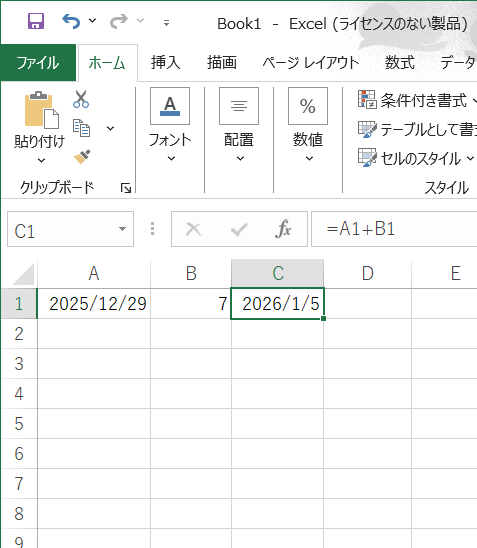
👉 関数を使わず、セル参照だけで完結している点がポイントです。
■ 「◯日前の日付」を求める場合も考え方は同じ
今度は、反対に過去の日付を出したい場合です。
- A1:基準日
- B1:何日前か
C1セル:
=A1 - B1
これで、
指定した日数分、遡った過去の日付 が表示されます。
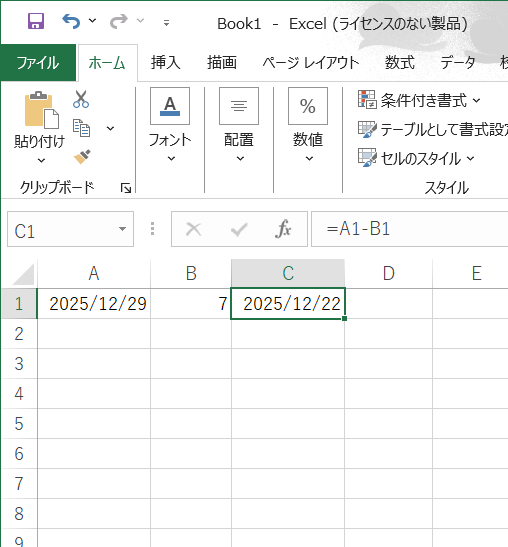
締切管理・提出期限・作業予定の逆算など、
実務で非常によく使われる形です。
■ 今日の日付を基準にしたい場合はどうする?
ここで初めて TODAY関数が登場しますが、
考え方自体はこれまでと変わりません。
- A1セル:
=TODAY() - B1セル:日数
- C1セル:
=A1 + B1
TODAY関数は
「今日の日付を入れているセル」
と考えてください。
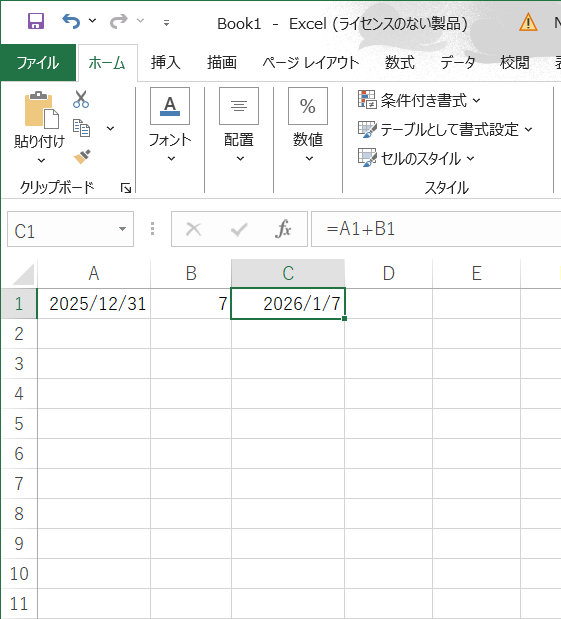
あとは、そのセルを基準にして
足し算・引き算をするだけで日付計算ができます。
■ 時刻の差をセル参照だけで計算する方法
次は時刻の計算です。
【例】
- A1:開始時刻(9:00)
- B1:終了時刻(18:00)
- C1:作業時間
C1セルに入れる式は、次のとおりです。
=B1 - A1
これだけで、
開始から終了までの時間差が計算されます。
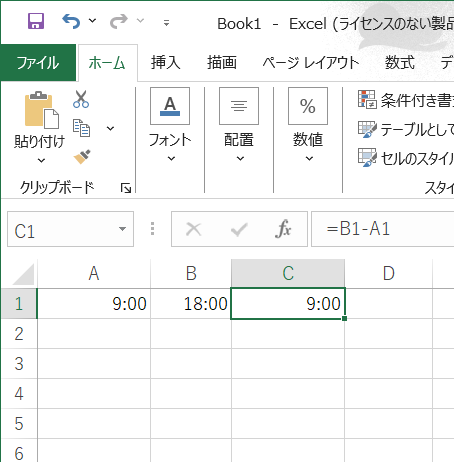
表示形式を「時刻」や「時間」にすれば、
9時間 といった結果が出ます。
👉 時刻も日付と同様に、
引き算できる数値として扱われている点がポイントです。
■ 休憩時間を引いた実働時間を出す
もう一段階、実務寄りの計算です。
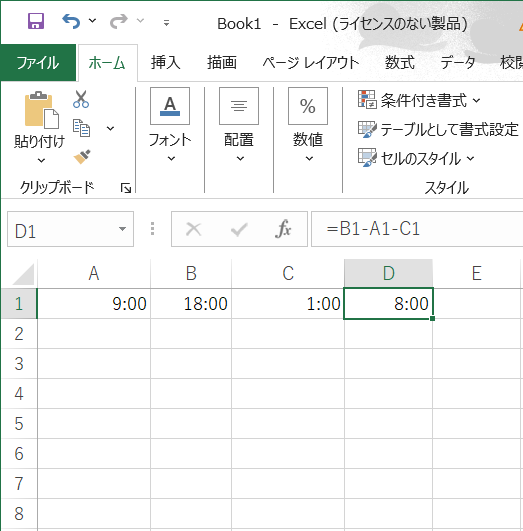
- A1:開始時刻
- B1:終了時刻
- C1:休憩時間(1:00 など)
D1セルには、次の式を入力します。
=B1 - A1 - C1
これで、
休憩時間を差し引いた 実働時間が自動で計算 されます。
簡単な勤怠管理や作業時間の把握であれば、
この形だけでも十分に対応できる場面は多いです。
■ 日付と時刻を組み合わせた計算もできる
Excelでは、
- 日付 + 時刻
- 日付 − 日付
も計算できます。
【例】
- A1セル:2025/12/29 9:00
- B1セル:2025/12/29 18:00
=B1 - A1
と入力すれば、
9時間 が計算されます。

「日付が入っているから難しそう」と思われがちですが、
実際には数値同士の引き算として処理されています。
■ よくある初心者のつまずきポイント
計算自体は合っているのに、
結果がおかしく見えることもあります。
① 計算結果が想定と違う
→ セルの表示形式を確認してください。
「日付」「時刻」「標準」の設定違いが原因のことが多いです。
② 数字を足しても日付にならない
→ 基準セルが「文字列」になっている可能性があります。
正しく日付として入力されているか確認しましょう。
■ 小さな成功体験:3分でできる練習
次の順で試してみてください。
- A1に今日の日付を入力
- B1に「10」と入力
- C1に
=A1 + B1 - Enter
10日後の日付 が出たら成功です。
関数を覚えなくても、
Excelが“考えてくれる感覚”を味わえるはずです。
■ なぜ「セル参照だけ」を覚えると成長が早いのか?
初心者がつまずく原因は、
- 関数を暗記しようとする
- 構文を完璧に覚えようとする
ことにあります。
一方、実務では、
「セルに入っている値をどう組み合わせるか」
のほうが圧倒的に重要になる場面が多いです。
セル参照だけで日付や時刻を扱えるようになると、
- 表の設計力が上がる
- 修正に強くなる
- 関数も自然に理解できる
という良い流れが生まれます。
■ まとめ:日付と時刻は「足し算・引き算」で考えよう
最後に、今日のポイントをまとめます。
- 日付・時刻は数値として扱われている
- セル参照+四則演算だけで計算できる
- ◯日後/◯日前は「+」「−」で対応できる
- 時刻の差も引き算だけで求められる
- 表示形式が結果の見え方に影響する
関数が苦手でも、
セル参照を理解するだけでExcelは一気に実務的 になります。
まずは今日、
「日付を足す」「時間を引く」
この小さな成功体験から始めてみてください。
この記事へのコメントはありません。