
NOW関数で“現在の時刻”を自動表示する超シンプル活用術|MOS初心者のためのやさしいExcel講座

Excelに興味を持ち始めたばかりの方や、MOSに合格したばかりの初心者の方にとって、
関数はまだ少しハードルが高く感じられるかもしれません。
「なんだか難しそう」「覚えることが多そう」と感じてしまう場面もありますよね。
しかし、そんな不安を一気に吹き飛ばしてくれるのが、今回紹介する NOW関数(ナウ関数) です。
NOW関数は、Excelの関数の中でも とてもシンプルな部類に入り
たった1つの式を入力するだけで“今この瞬間の日時”を自動で表示 してくれます。
- 入力内容が短い
- 文章のように読める
- 入力ミスが起きにくい
- 実務でも使う場面が多い
こうした特徴があり、Excel初心者にとって“最初の成功体験”を得やすい関数です。
この記事では、NOW関数を「1分で実務に使える状態にする」ことを目標に、丁寧に優しく解説していきます。
■ NOW関数は「今の日時」を自動で表示する関数
まず結論からお伝えします。
NOW関数の役割はとてもシンプルです。
「今この瞬間の“日付+時刻”を表示する」
これだけです。
Excelに入力する式はこちらです。
=NOW()
関数名のあとに丸かっこをつけるだけで、
中に数字や文字を入力する必要はありません。
操作が非常に単純なので、
MOS合格後に「実務で初めて使う関数」としても取り入れやすい内容になっています。
■ NOW関数が活躍するシーン
NOW関数は、次のような場面でよく使われます。
- データの更新日時を記録したいとき
- 報告書に「更新日:◯月◯日 ◯時◯分」を入れたいとき
- 在庫表や売上表の更新タイミングを残したいとき
- 作業ログや操作履歴のタイムスタンプ
- 簡易的な勤怠や作業時間の管理
「日時を自動で入れたい」という要望は、実務では意外と多くあります。
NOW関数を知っているだけで、こうした作業を手入力せずに済むようになります。
■ NOW関数の基本ステップ(たったの1分)
NOW関数の使い方は驚くほど簡単です。
◎ ステップ1:セルを選ぶ
日時を表示したいセルをクリックします。
◎ ステップ2:次の式を入力するだけ
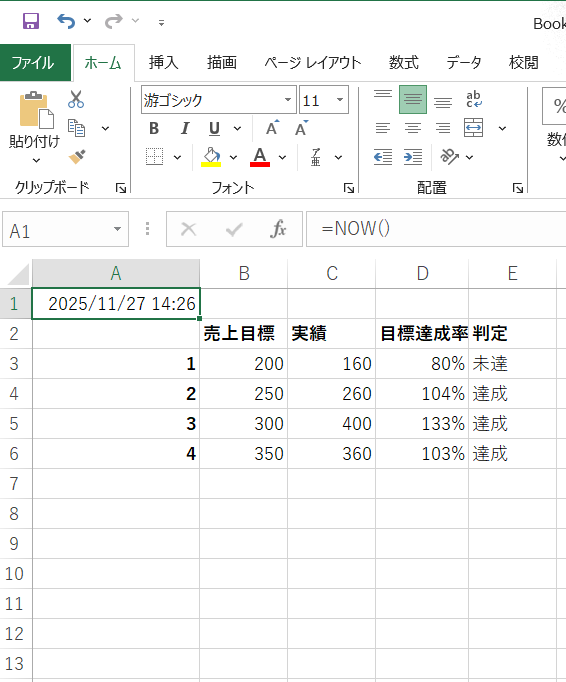
=NOW()
◎ ステップ3:Enterキーで完了
これだけで、セルに「2025/11/27 14:26」のような日時が表示されます。
関数の仕組みを細かく理解していなくても、
そのまま使えるのがNOW関数の特徴です。
■ 日付だけを表示したい場合の考え方
「時刻はいらなくて、日付だけ表示できれば十分」
そう感じる方も多いと思います。
この場合、新しい関数を覚える必要はありません。
NOW関数はそのままで、表示形式だけを変更します。
◎ 手順
- NOW関数を入力したセルを選択
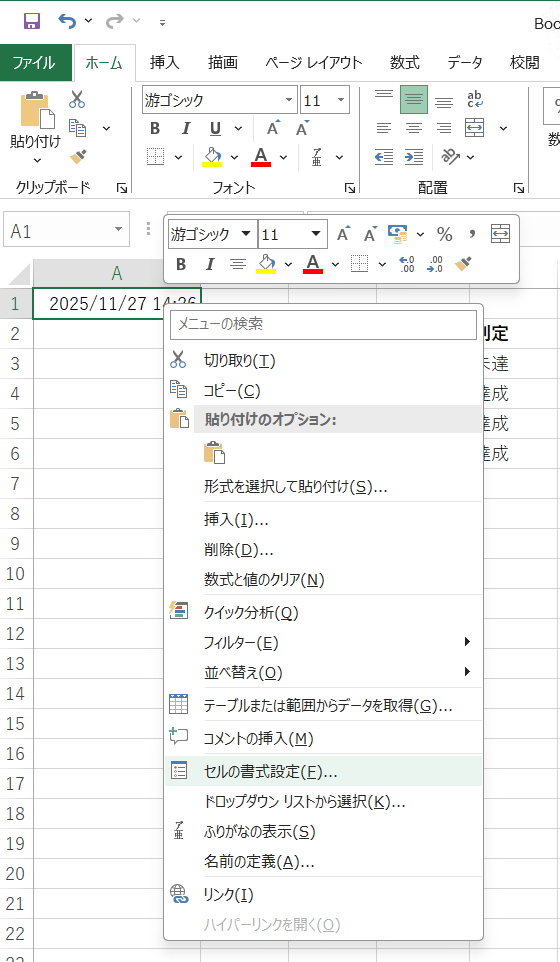
- 右クリック → 「セルの書式設定」
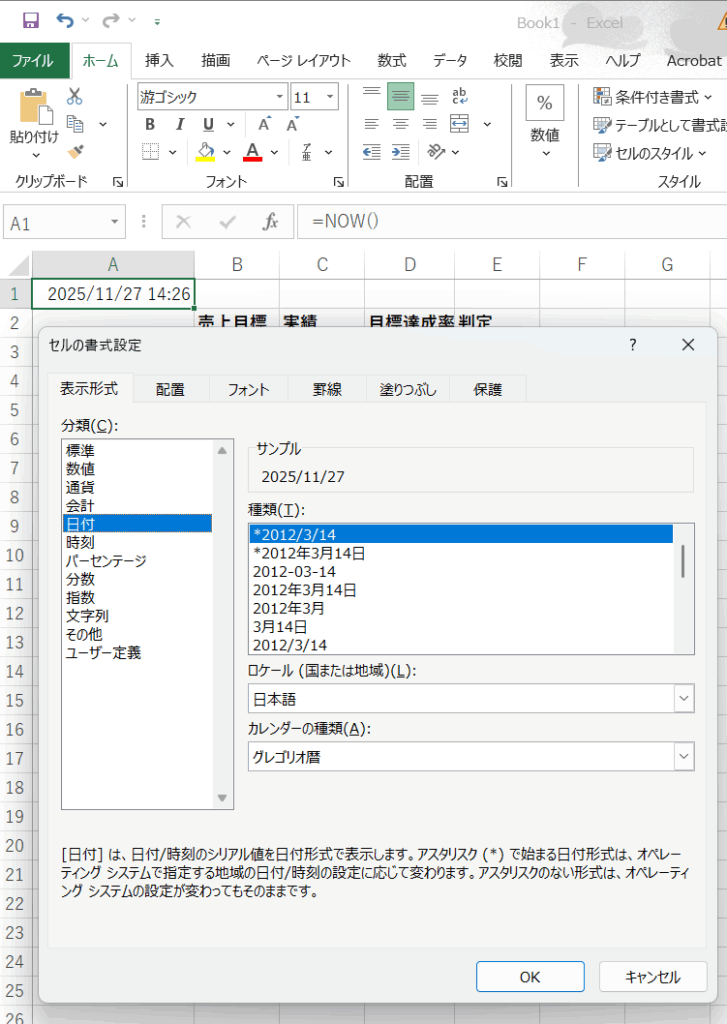
- 「表示形式」タブ →
日付(日付だけの形式) を選択
これだけで、
「2025/11/21」
のように日付だけの表示に変わります。
中身はNOW関数のままなので、日付は自動で更新され続ける 点がポイントです。
■ 時刻だけを表示したいときも同じ手順
- 仕事の開始時刻
- 作業の終了時刻
- 更新作業のタイムスタンプ
など、時刻だけを使いたい場面もありますよね。
その場合は、先ほどと同じように表示だけ変更します。
◎ 手順
- NOW関数を入力したセルを選択
- 右クリック → 「セルの書式設定」
- 「表示形式」 → 「時刻」だけの形式を選ぶ
これで表示が
「14:32」
のような形に切り替わります。
関数自体を変える必要はありません。
■ NOW関数は「自動更新される」点に注意
NOW関数には、ひとつ特徴があります。
それは、自動で日時が更新されるという点です。
- ファイルを開いた瞬間
- 再計算が行われたとき(F9キーなど)
このタイミングで、表示される日時が最新のものに変わります。
◎ 注意点
もし「その時点の時刻を残しておきたい」場合は、
NOW関数を入れたあとに コピー → 値として貼り付け を行い、
日時を固定しておく必要があります。
ログ記録や勤怠管理で使う場合は、
この操作を前提に考えると安心です。
■ 練習してみよう!NOW関数を使ったミニ課題
ではここで、小さな成功体験を得られるミニ課題を用意しました。
【ミニ課題】
次のような表を作り、NOW関数を使って時刻を入れてみてください。
| 内容 | 記録時刻 |
|---|---|
| 作業開始 | (ここに NOW) |
| 作業終了 | (ここにも NOW) |
手順はこうです:
- 記録時刻のセルに
=NOW()と入力 - Enterで日時が表示
- 表示形式を「時刻」に変更
すると、
「作業開始 → 14:35」
「作業終了 → 15:12」
といった簡単な作業ログが完成します。
日々のタスク管理や作業記録に、そのまま応用できます。
■ NOW関数のよくある疑問Q&A
Q1. 自動更新を止める方法は?
A. NOW関数を入力したセルを「コピー → 値として貼り付け」すると固定できます。
Q2. TODAY関数との違いは何?
- TODAY関数 → 日付のみ
- NOW関数 → 日付+時刻
という違いです。
用途に応じて使い分ければ十分です。
Q3. 手動で更新することはできる?
できます。
F9キーを押すと再計算され、最新の日時に更新されます。
■ MOS初心者がNOW関数を覚えるメリット
NOW関数を使えるようになると、
- 関数に対する苦手意識がやわらぐ
- 短い式で成功体験を得られる
- 実務で「日時が必要な場面」にすぐ対応できる
- ほかの関数へのステップアップがスムーズになる
といった効果が期待できます。
Excelの「自動で処理してくれる便利さ」を、
自然に実感できる関数のひとつです。
■ まとめ:NOW関数は「最初に覚えるべき関数」のひとつ
最後に、重要ポイントをまとめます。
- NOW関数は現在の日時を自動で表示する
- 入力はたったの「=NOW()」だけ
- 日付だけ、時刻だけの表示にも対応できる
- 自動更新されるため、ログ用途では“値貼り付け”が必要
- 初心者にとって成功体験を得やすい関数
NOW関数は、操作が簡単で効果もわかりやすいため、
Excelに苦手意識がある方でも安心して使い始められる関数と言えます。
この記事へのコメントはありません。